목차
- 1. 왜 저전력 미니PC 홈서버인가? 핵심 개념 이해하기
- 2. 나만의 저전력 미니PC 선정 및 실전 구축
- 2.1. 하드웨어 선정 가이드라인
- 2.2. 운영체제 설치: Proxmox VE로 가상화 환경 구축
- 3. 전력 소모 최적화: 진짜 전기요금을 줄이는 방법
- 3.1. CPU 거버너(Governor) 설정
- 3.2. 불필요한 서비스 비활성화
- 3.3. powertop 활용한 전력 최적화
- 4. ⚠️ 주의사항 및 트러블슈팅: 제가 겪었던 삽질들
- 4.1. Wake-on-LAN (WOL) 문제
- 4.2. 예상보다 높은 유휴 전력 소모
- 5. 검증 및 결과: 드디어 완성된 저전력 홈서버!
- 6. 마무리하며: 지속 가능한 홈랩을 향하여
저전력 미니PC로 나만의 홈서버 구축하기: 전력소모 줄이기
안녕하세요, 13년차의 서버실 주인장입니다. 오랫동안 인프라 엔지니어의 길을 걸어오면서, 회사 서버실뿐만 아니라 제 홈랩(Homelab)에서도 수많은 서버를 구축하고 운영해왔습니다. 처음에는 그냥 남는 PC를 활용하거나, 고성능 워크스테이션을 돌려보기도 했죠. 하지만 24시간 365일 쉬지 않고 돌아가는 서버의 가장 큰 복병은 바로 전기요금이었습니다. 특히 요즘처럼 전기요금이 심상치 않을 때는 더욱 그렇죠.
저도 매달 날아오는 전기요금 고지서를 보며 ‘이대로는 안 되겠다!’ 싶어 고심 끝에 저전력 미니PC 홈서버 구축에 도전했습니다. 저의 오랜 삽질 경험과 노하우를 바탕으로, 여러분도 부담 없이 나만의 홈서버를 꾸릴 수 있도록 단계별 가이드를 공유하고자 합니다. 이 글을 통해 미니PC 활용의 진수를 맛보시고, 홈서버 전기요금 걱정에서 벗어나시길 바랍니다. 준비되셨나요?
1. 왜 저전력 미니PC 홈서버인가? 핵심 개념 이해하기
‘홈서버’라고 하면 왠지 크고 시끄러운 서버 랙을 떠올리시는 분들이 많을 겁니다. 하지만 저희 같은 일반 사용자에게는 그런 거창한 시스템은 과분하죠. 저전력 미니PC를 활용하는 이유는 명확합니다. 쉽게 말해, 전기요금 절약, 공간 효율성, 그리고 소음 감소 이 세 가지가 핵심입니다.
- 전기요금 절약: 일반 데스크톱 PC는 유휴 상태(Idle)에서도 50W 이상을 소모하는 경우가 흔합니다. 반면, 저전력 미니PC는 10~20W 수준으로도 충분히 운영이 가능합니다. 24시간 가동 시 이 차이는 어마어마한 비용 절감으로 이어지죠.
- 공간 효율성: NUC (Next Unit of Computing) 같은 초소형 PC는 손바닥만 한 크기로, 어디든 쉽게 배치할 수 있습니다. 좁은 공간에서도 나만의 서버실을 꾸밀 수 있다는 건 큰 장점입니다.
- 소음 감소: 저전력 부품들은 발열이 적어 팬 소음이 거의 없거나 매우 조용합니다. 침실이나 거실에 두어도 신경 쓰이지 않을 정도입니다.
주로 서버 용도로는 Intel NUC나 AMD Ryzen 기반의 미니PC들이 많이 사용됩니다. CPU의 TDP (Thermal Design Power, 열 설계 전력)가 낮은 모델을 선택하는 것이 중요합니다. TDP가 낮을수록 전력 소모가 적고 발열도 적다는 의미거든요.

2. 나만의 저전력 미니PC 선정 및 실전 구축
이제 직접 홈서버를 구축해 볼 시간입니다. 제가 오랫동안 실험하며 얻은 노하우를 바탕으로, 하드웨어 선정부터 OS 설치까지 차근차근 따라와 보세요.
2.1. 하드웨어 선정 가이드라인
가장 중요한 것은 바로 ‘어떤 미니PC를 고를 것인가’입니다. 다음 기준들을 참고하세요.
- CPU: Intel N-시리즈 (N100, N200 등) 또는 AMD Ryzen 임베디드 (예: Ryzen 3 3200U, Ryzen 5 5560U) 프로세서가 탑재된 모델을 추천합니다. TDP가 낮으면서도 홈서버 용도로는 충분한 성능을 제공합니다.
- RAM: 최소 8GB, 가능하다면 16GB를 권장합니다. 가상화(Virtualization) 환경을 구성하거나 도커(Docker) 컨테이너를 여러 개 띄울 계획이라면 넉넉할수록 좋습니다.
- 스토리지(Storage): NVMe SSD를 메인 드라이브로 선택하세요. 속도도 빠르고 전력 소모도 HDD보다 훨씬 적습니다. 용량은 256GB 이상이면 OS 및 몇몇 서비스 설치에 충분합니다.
- 네트워크(Network): 기가비트 이더넷 포트는 필수이며, 가능하다면 듀얼 포트를 지원하는 모델이 좋습니다.
제 경험상, 중고 NUC나 중국산 미니PC 중에서도 가성비 좋은 모델들이 많으니 잘 찾아보면 보석 같은 녀석들을 발견할 수 있습니다.
2.2. 운영체제 설치: Proxmox VE로 가상화 환경 구축
저는 홈랩에서 다양한 서비스를 운영하기 위해 Proxmox VE (Virtual Environment, 가상 환경)를 선호합니다. 여러 가상 머신(Virtual Machine, VM)이나 컨테이너(Container)를 효율적으로 관리할 수 있거든요.
- Proxmox VE ISO 다운로드: Proxmox 공식 웹사이트에서 최신 ISO 이미지를 다운로드합니다.
- 부팅 USB 생성: Rufus나 Etcher 같은 툴을 이용해 다운로드한 ISO 파일을 USB에 구워 부팅 가능한 USB를 만듭니다.
- 미니PC에 Proxmox VE 설치: 부팅 USB로 미니PC를 시작하여 설치 마법사를 따라 진행합니다. 이때, 네트워크 설정과 루트 비밀번호 설정에 유의하세요.
설치가 완료되면 웹 브라우저로 https://[미니PC IP]:8006 에 접속하여 Proxmox 관리 화면을 확인할 수 있습니다. 이제 이 환경 위에 원하는 서비스들을 올려서 운영하면 됩니다. 예를 들어, NAS (Network Attached Storage), Home Assistant (스마트 홈 자동화), Plex (미디어 서버) 등을 VM이나 컨테이너로 손쉽게 배포할 수 있습니다.
3. 전력 소모 최적화: 진짜 전기요금을 줄이는 방법
하드웨어 선택만큼 중요한 것이 바로 소프트웨어적인 전력 최적화입니다. 단순히 저전력 하드웨어를 샀다고 끝이 아닙니다. 운영체제 수준에서 전력 관리를 해주어야 진정한 절전 효과를 볼 수 있습니다.
3.1. CPU 거버너(Governor) 설정
리눅스 시스템에서는 CPU의 동작 주파수와 전압을 조절하여 전력 소모를 관리하는 CPU 거버너(Governor) 기능이 있습니다. 기본적으로 performance로 설정되어 있는 경우가 많은데, 이를 powersave 또는 ondemand로 변경하여 전력 소모를 줄일 수 있습니다.
# 현재 CPU 거버너 확인
cat /sys/devices/system/cpu/cpu0/cpufreq/scaling_governor

# 'powersave'로 변경 (일시적)
sudo cpupower frequency-set -g powersave

# 영구 적용을 위해 grub 설정 수정 (예시)
# /etc/default/grub 파일에 'GRUB_CMDLINE_LINUX_DEFAULT="quiet splash cpufreq.governor=powersave"' 추가 후
# sudo update-grubpowersave는 항상 최저 주파수로 동작하여 전력 소모를 최소화하고, ondemand는 필요할 때만 주파수를 높여 유연하게 대응합니다. 홈서버의 워크로드에 따라 적절한 거버너를 선택하세요. 저의 경우, 항상 켜져 있는 서비스 위주라 powersave가 적절했습니다.
3.2. 불필요한 서비스 비활성화
Proxmox VE나 다른 리눅스 배포판에는 기본적으로 다양한 서비스들이 실행되고 있습니다. 홈서버에서 사용하지 않는 서비스들은 과감히 비활성화하여 리소스와 전력 소모를 줄일 수 있습니다.
# 실행 중인 서비스 목록 확인
systemctl list-units --type=service --state=running

# 특정 서비스 비활성화 (예: apache2)
sudo systemctl stop apache2
sudo systemctl disable apache2
⚠️ 주의사항: 어떤 서비스인지 확실히 모른다면 비활성화하지 마세요. 시스템 안정성에 문제를 일으킬 수 있습니다. 특히 ssh나 네트워크 관련 서비스는 건드리지 않는 것이 좋습니다.
3.3. powertop 활용한 전력 최적화
powertop은 리눅스 시스템의 전력 소모를 분석하고 최적화 팁을 제공하는 유용한 도구입니다. 제가 삽질을 좀 했습니다만, 이 툴 덕분에 숨겨진 전력 소모원들을 많이 찾아냈습니다.
# powertop 설치
sudo apt install powertop

# powertop 실행
sudo powertoppowertop을 실행하면 현재 시스템의 전력 소모량을 실시간으로 보여주고, ‘Tunables’ 탭에서는 전력 효율을 높일 수 있는 설정들을 제안합니다. 제안된 내용들을 하나씩 Good 상태로 변경하면 전력 소모를 상당히 줄일 수 있습니다. 특히 USB 장치나 특정 드라이버의 전력 관리 옵션을 조절하는 것이 효과적입니다.

4. ⚠️ 주의사항 및 트러블슈팅: 제가 겪었던 삽질들
13년차 엔지니어도 삽질을 피할 수는 없습니다. 특히 홈랩에서는 예기치 않은 문제들이 많이 발생하곤 하죠. 제가 겪었던 몇 가지 문제와 해결책을 공유합니다.
4.1. Wake-on-LAN (WOL) 문제
원격에서 홈서버를 켜기 위해 WOL (Wake-on-LAN, 원격 부팅) 기능을 설정했는데, 생각보다 잘 안 되는 경우가 많았습니다. 몇 시간을 헤매고 나서야 해결했습니다.
- BIOS 설정 확인: 미니PC의 BIOS/UEFI 설정에서 WOL이 활성화되어 있는지 확인해야 합니다. 대부분 ‘Power Management’ 또는 ‘Advanced’ 탭에 있습니다.
- 네트워크 카드 드라이버: 리눅스 환경에서는 네트워크 카드 드라이버가 WOL을 제대로 지원하는지, 그리고 설정이 올바른지 확인해야 합니다.
ethtool명령어로 확인할 수 있습니다.
# 네트워크 인터페이스 확인 (eth0 또는 enpXsX 등)
ip a

# WOL 설정 확인 (g가 활성화되어 있어야 함)
sudo ethtool eth0

# WOL 활성화 (부팅 시 적용되도록 설정 파일 수정 필요)
sudo ethtool -s eth0 wol g
저의 경우, 특정 미니PC의 BIOS에서 Deep Sleep 모드를 비활성화해야 WOL이 제대로 작동하는 경우가 있었습니다. 이런 사소한 설정 하나가 큰 차이를 만듭니다.
4.2. 예상보다 높은 유휴 전력 소모
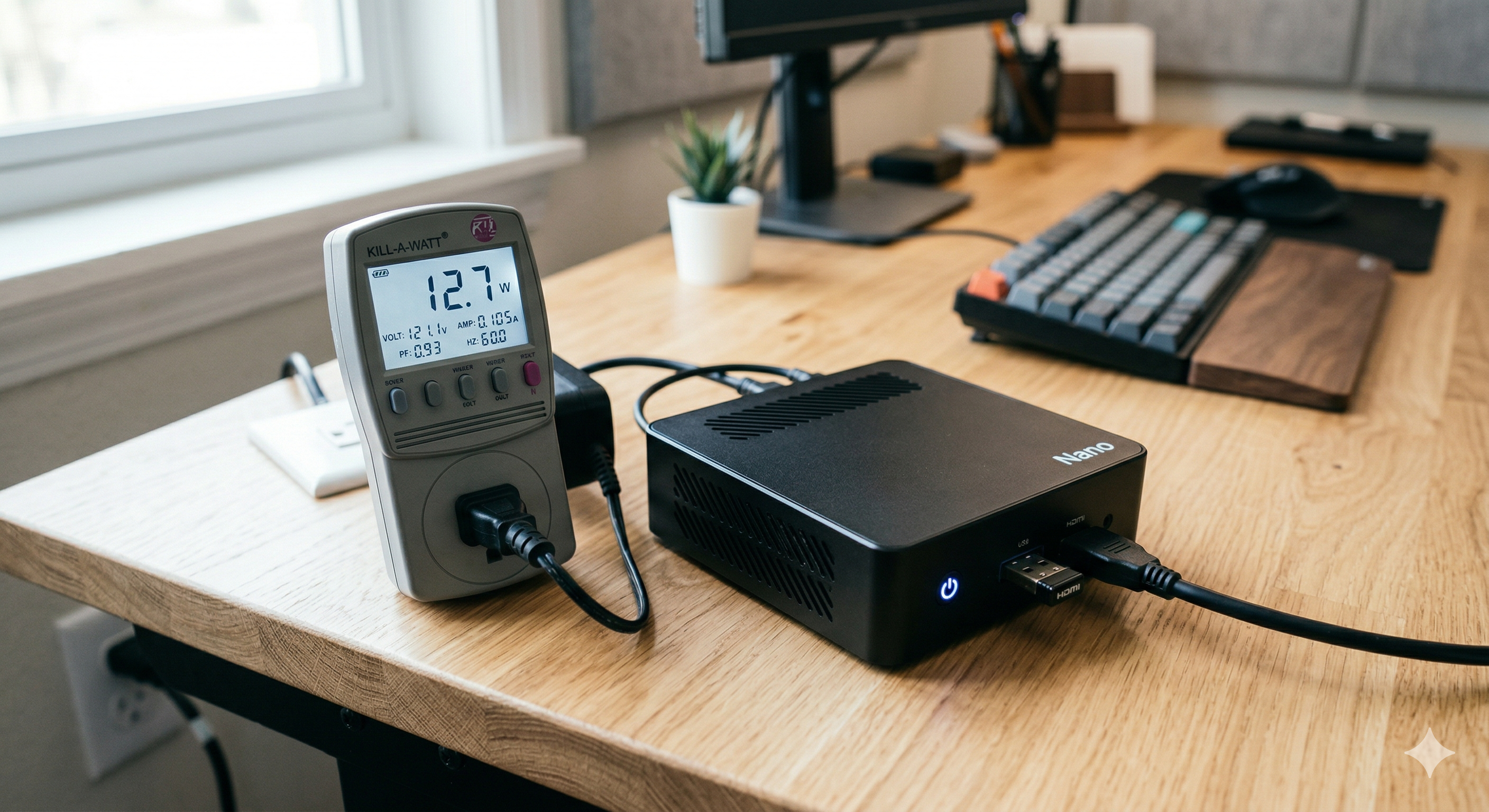
분명 저전력 미니PC인데, Kill-A-Watt 같은 전력 측정기로 측정해보니 유휴 상태에서도 꽤 높은 전력(20W 이상)을 소모하는 경우가 있었습니다. 꽤 삽질을 좀 했습니다.
- 외장 장치 분리: 불필요한 USB 장치, 외장 HDD 등을 모두 분리하고 다시 측정해보세요. 의외로 USB 장치들이 대기 전력을 많이 먹는 경우가 있습니다.
- BIOS/UEFI 업데이트: 때로는 BIOS/UEFI 펌웨어 업데이트만으로도 전력 관리 효율이 개선되는 경우가 있습니다.
- 전원 관리 옵션 재검토: 다시 한번 CPU 거버너, 디스크 스핀다운(HDD 사용 시), USB 전원 관리 등의 설정을 꼼꼼히 확인합니다.
5. 검증 및 결과: 드디어 완성된 저전력 홈서버!
모든 설정과 최적화를 마치고 나서, 저는 드디어 만족스러운 결과를 얻었습니다. 전력 측정기를 통해 24시간 가동되는 제 미니PC 홈서버의 전력 소모량을 측정했습니다.
| 항목 | 최적화 전 | 최적화 후 (목표치) | 실제 측정치 | 비고 |
|---|---|---|---|---|
| 유휴 전력 (Idle Power) | ~25W | 10W 이하 | 7~9W 🎉 | Proxmox VE + 2개 VM (Ubuntu, Alpine) 구동 기준 |
| 최대 부하 전력 (Max Load) | ~45W | 30W 이하 | 20~25W | ffmpeg 인코딩 등 CPU 집중 작업 시 |
| 월 전기요금 절감 효과 | (25W 기준) 약 4,500원 | (10W 기준) 약 1,800원 | 월 약 2,700원 절감 | 누진세 및 지역별 요금에 따라 변동 |
유휴 상태에서 7~9W라는 놀라운 수치를 달성했습니다! 이 정도면 한 달 내내 켜두어도 전기요금 부담이 거의 없습니다. 예전 데스크톱 PC를 돌릴 때와 비교하면 월 2,700원 이상 절감 효과를 보고 있습니다. 꽤 뿌듯하네요. 이 비용은 시간이 지날수록 누적되어 미니PC 구매 비용을 상쇄하고도 남을 것입니다.

6. 마무리하며: 지속 가능한 홈랩을 향하여
어떠셨나요? 저전력 미니PC로 나만의 홈서버를 구축하고 전력 소모를 줄이는 여정은 꽤 흥미롭고 보람 있는 일입니다. 처음에는 삽질을 좀 했습니다만, 결국은 제가 원하는 이상적인 홈랩 환경을 만들어냈습니다. 이 경험을 통해 얻은 교훈은 다음과 같습니다.
- 하드웨어와 소프트웨어의 조화: 아무리 저전력 하드웨어를 선택해도, 운영체제 수준의 전력 관리가 없다면 최적의 효율을 낼 수 없습니다.
- 측정의 중요성: 막연히 ‘절전될 것이다’ 생각하지 않고, 실제 전력 측정기를 통해 숫자로 확인하는 것이 중요합니다. 그래야 개선의 여지를 찾을 수 있습니다.
- 인내심: 예상치 못한 문제에 부딪힐 때마다 인내심을 가지고 해결해 나가는 것이 엔지니어의 숙명입니다.
이제 여러분의 저전력 홈서버는 무궁무진한 가능성을 가지고 있습니다. 이 위에 도커(Docker) 컨테이너를 올려 다양한 애플리케이션을 배포하거나, 쿠버네티스(Kubernetes) 클러스터를 구성해볼 수도 있습니다. 저처럼 Home Assistant로 스마트 홈을 구축하는 것도 재미있고요. 다음번에는 이 저전력 홈서버 위에 어떤 서비스들을 올릴 수 있는지에 대한 내용으로 찾아뵙겠습니다. 그때까지 즐거운 홈랩 생활 되시길 바랍니다! 궁금한 점이 있다면 언제든 댓글로 남겨주세요.
'IT > HomeLabs' 카테고리의 다른 글
| [HomeLabs] Home Assistant 음성 제어 2026.4: 로컬 AI 홈 오토메이션 완벽 가이드 (0) | 2026.04.09 |
|---|---|
| [HomeLabs] Docker Compose 2026 홈랩 멀티컨테이너 완전 가이드: 실전 Compose 설정 (1) | 2026.04.08 |
| [HomeLabs] Home Assistant를 텔레그램으로 제어하기: Gemini AI 자연어 스마트홈 봇 만들기 (0) | 2026.04.05 |
| [HomeLabs] Proxmox에 Home Assistant 올리기 ② — Mushroom Cards 대시보드 만들기 (0) | 2026.04.04 |
| [HomeLabs] Proxmox에 Home Assistant 올리기 ① — 설치부터 SmartThings 연동까지 (0) | 2026.04.04 |
| [홈랩 IaC 자동화 #7] GitOps — git push 한 번으로 Proxmox VM 자동 생성 (1) | 2026.04.03 |


