[HomeLabs] Proxmox에 Home Assistant 올리기 ① — 설치부터 SmartThings 연동까지
by 수누다2026. 4. 4.
환경 정보
항목
버전/사양
Proxmox VE
8.x
Home Assistant OS
17.1 (Stable)
Home Assistant Core
2026.3.x
홈랩 하드웨어
i5-8500 / 16GB RAM / 12TB RAID5
HAOS VM 할당
2 vCPU / 4GB RAM / 32GB Disk
SmartThings Hub
V3
연동 기기 수
31개
배경
SmartThings로 집 안 기기가 30개를 넘기니까 한계가 보이기 시작했다. 삼성 가전(TV, 세탁기, 건조기, 냉장고)부터 커튼, 조명, 도어센서까지 다 연결해놨는데, SmartThings 앱의 자동화 빌더만으로는 복잡한 시나리오를 만들기 어려웠다. 예를 들어 "아이 방 3개를 평일 밤 10시에 자동 소등하면서 세탁 완료 시 텔레그램으로 알림" 같은 건 SmartThings만으로는 한계가 있다.
그래서 이미 Proxmox로 홈랩을 운영하고 있으니, 여기에 Home Assistant를 VM으로 올려서 통합 제어 환경을 구축하기로 했다.
1. HAOS VM 설치 — Community Helper Script
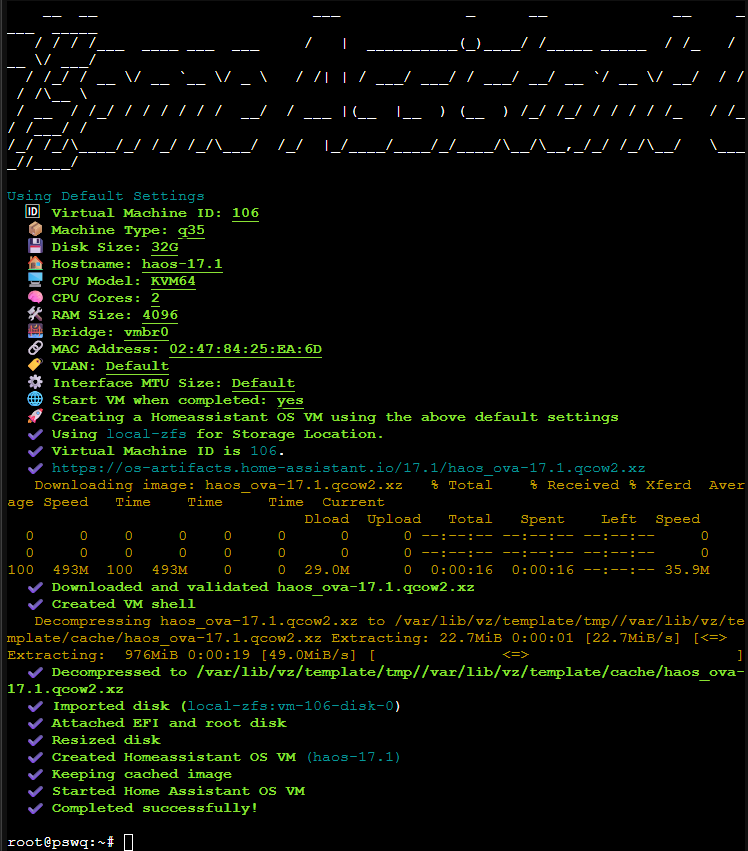
Home Assistant를 Proxmox에 설치하는 방법은 여러 가지가 있지만, 커뮤니티 Helper Script를 쓰면 명령어 한 줄로 끝난다. 이 스크립트는 원래 tteck이라는 개발자가 만들었는데, 현재는 커뮤니티에서 유지보수하고 있다.
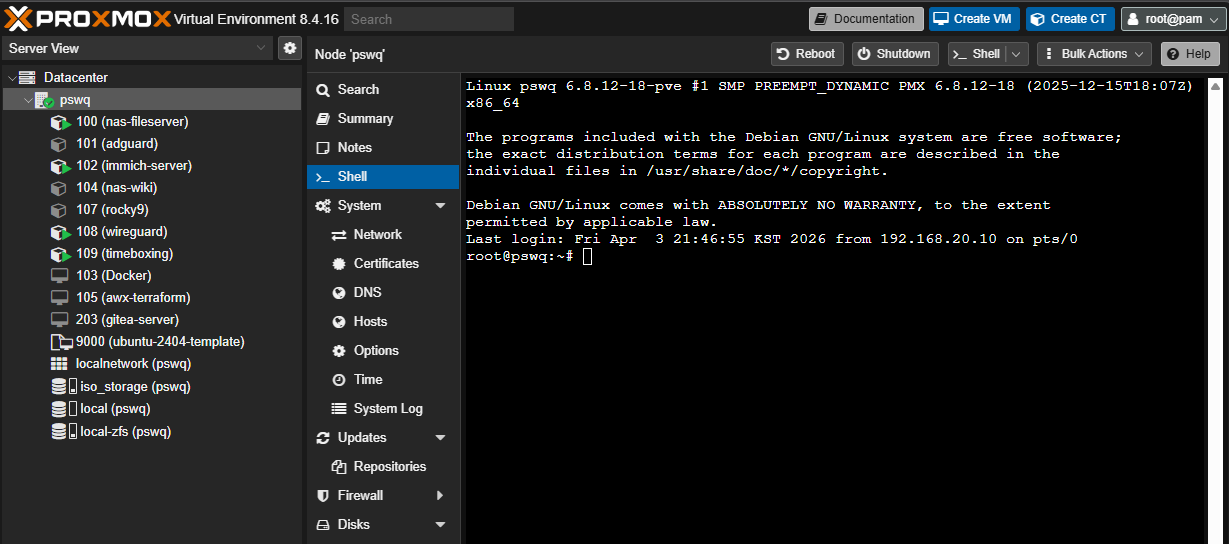
Proxmox Shell 열기
Proxmox 웹 UI(https://서버IP:8006)에서 노드(pve) 선택 → 오른쪽 상단 Shell 클릭.
⚠️ SSH가 아니라 반드시 웹 UI의 Shell을 사용해야 한다. 스크립트가 SSH 환경에서는 정상 동작하지 않을 수 있다.
HA에 내장된 공식 SmartThings 통합을 사용한다. 삼성 계정으로 로그인하면 기기가 자동으로 가져와진다.
연동 절차
설정 → 기기 및 서비스 → "+ 통합 추가" → SmartThings 검색
삼성 계정 로그인
위치(Location) 선택 → 권한 모두 허용
연동 완료 — 기기 자동 추가
SmartThings 앱에서 기기가 "Connected" 상태인지 미리 확인하자. 오프라인 기기는 HA에서도 인식되지 않는다.
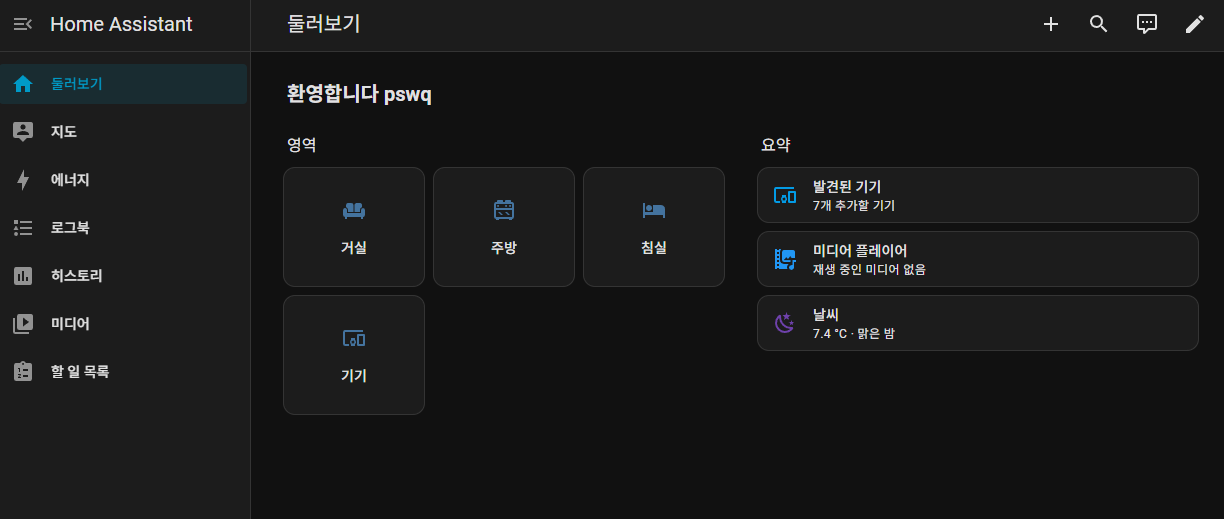
연동된 기기 — 총 31개
영역
기기
거실 (9개)
우물조명, 커튼조명, 쇼파 다운라이트, 쇼파 무드등, TV 다운라이트, TV, 커튼×2, 카메라
주방 (7개)
메인등, 식탁등, 우물조명, 냉장고, 김치냉장고, 쿡탑, 큐커
아이방 (4개)
세아방 등, 세현이방 등, 수현이방 등, 장식장 LED
안방 (5개)
멀티탭, 청소기 멀티탭, 3D프린터 팬, 환풍기팬, 에어컨
세탁실 (2개)
세탁기, 건조기
현관 (1개)
도어센서
기타 (3개)
허브(V3), 나스, 거실 에어컨
하나 주의할 점이 있다. SmartThings에서 가져온 조명 대부분이 light가 아니라 switch로 등록된다. 나중에 대시보드를 만들 때 light.XXX가 아니라 switch.XXX로 entity를 잡아야 한다. 이 부분 때문에 처음에 살짝 헤맸다.
6. Mushroom Cards + 네이버 날씨 설치
Mushroom Cards
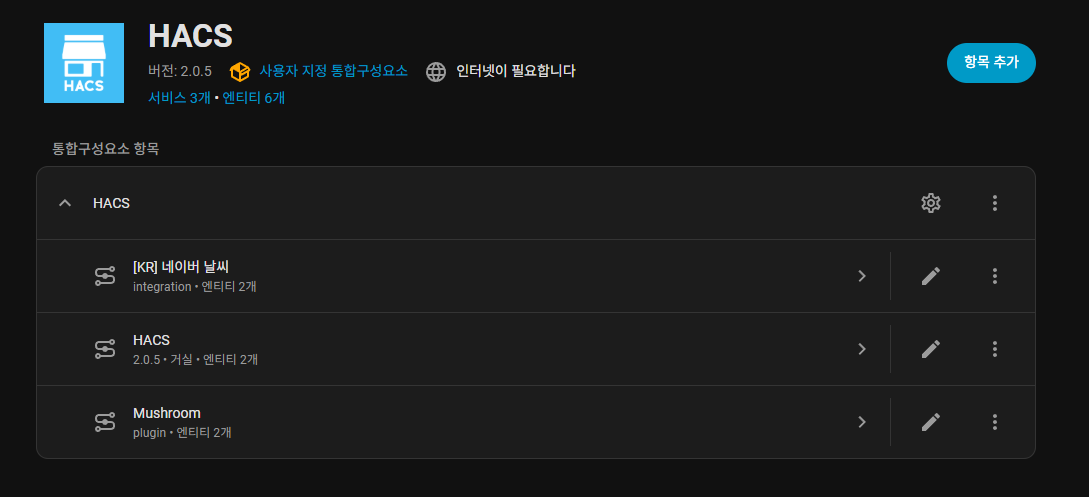
HACS → 검색 → "Mushroom" → DOWNLOAD → HA 재시작.
Mushroom Cards는 HACS 다운로드 수 440만 이상으로, HA에서 가장 인기 있는 대시보드 카드다. YAML 편집 없이 GUI로 깔끔한 카드를 만들 수 있다.
네이버 날씨
기상청 RSS 서비스가 2025년 2월에 종료되어 기존 기상청 기반 통합은 동작하지 않는다. 대신 네이버 날씨 커스텀 통합을 사용한다.
HACS 기본 목록에는 없으므로 Custom Repository로 추가해야 한다:
HACS → ⋮ → Custom repositories
URL: https://github.com/miumida/naver_weather
Category: Integration → 추가
HACS에서 "네이버 날씨" 검색 → 다운로드 → HA 재시작
설정 → 기기 및 서비스 → 통합 추가 → 네이버 날씨 → 지역 입력 (예: "화성시")
네이버 날씨는 weather.* 엔터티가 아니라 sensor.*로 생성된다. 대시보드에서 날씨 카드를 추가할 때 이 점을 기억해두자.
7. 트러블슈팅
Add-on 메뉴가 없다?
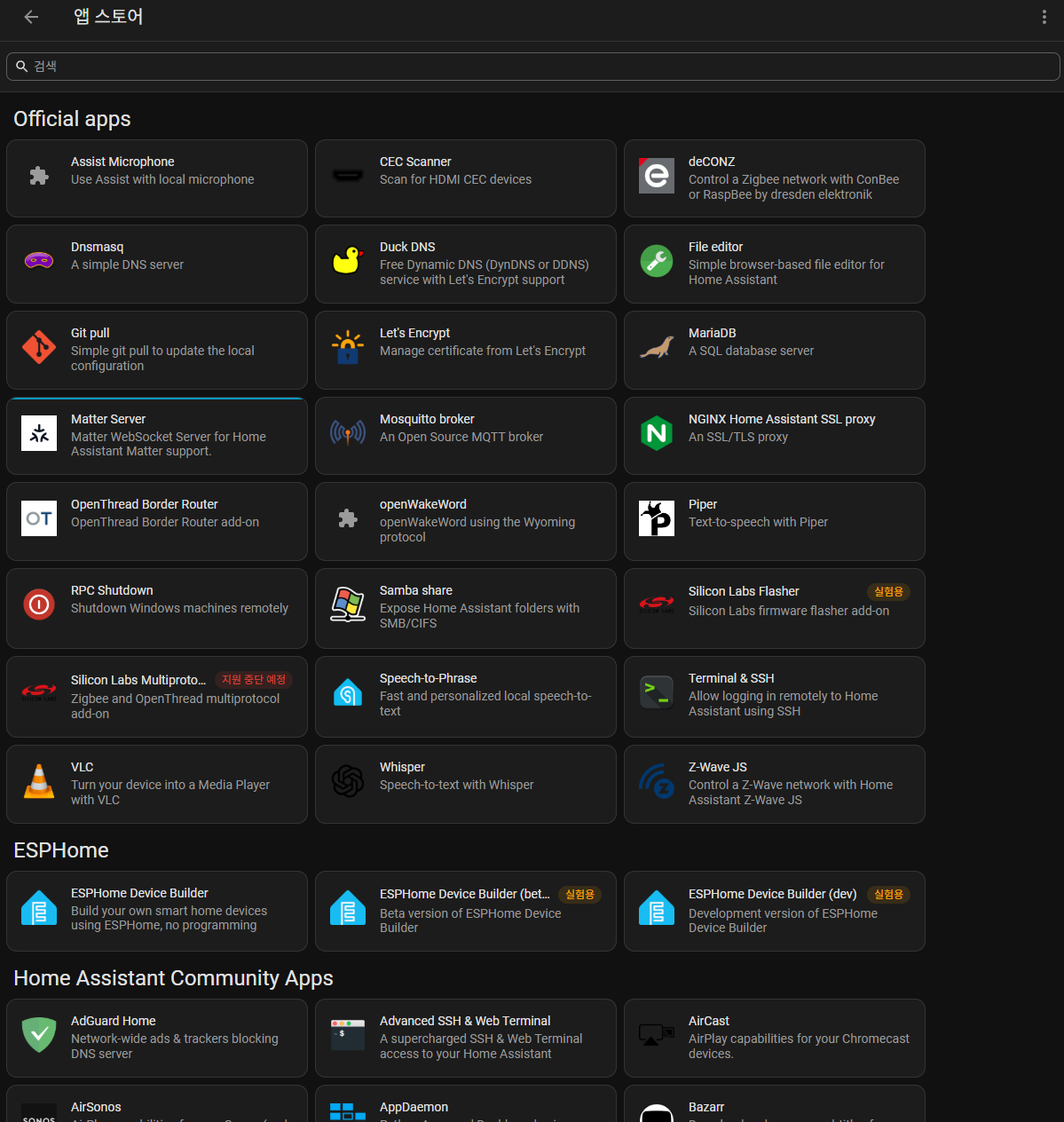
HA 2026.2부터 "Add-on"이 "앱(Apps)"으로 이름이 바뀌었다. 설정 메뉴에서 "앱 — Home Assistant와 함께 추가 애플리케이션을 실행"이 바로 그 메뉴다.
HACS가 통합 목록에 안 보인다?
Get HACS 앱 설치 → HA 재시작까지 했는데도 안 보이면, 브라우저에서 Ctrl + Shift + R로 하드 리프레시. 캐시 때문에 안 보이는 경우가 대부분이다.
네이버 날씨 카드가 "엔터티를 찾을 수 없음"
weather.naver_weather가 아니라 sensor.naver_weather_XXX_nalssi_hyeonjaenalssi 같은 형태로 생성된다. 개발자 도구 → 상태 → "weather"로 검색하면 실제 entity_id를 확인할 수 있다.
마무리
Proxmox에 HAOS VM을 올리고, HACS 설치, SmartThings 31개 기기 연동, Mushroom Cards와 네이버 날씨까지 세팅했다. 직접 해보니 Community Helper Script 덕분에 VM 생성 자체는 5분이면 끝나고, 진짜 시간이 걸리는 건 HACS 설치와 기기 연동 설정이었다.
특히 SmartThings 기기가 switch로 등록되는 부분, 네이버 날씨가 sensor로 들어가는 부분은 미리 알고 있으면 삽질을 줄일 수 있다.
다음 편에서는 이 기기들로 실제 대시보드를 만드는 과정(Entity ID 찾는 법, Mushroom Cards YAML 작성, 7탭 대시보드 구성)을 다룬다.