환경 정보
| 항목 | 내용 |
|---|---|
| Home Assistant Core | 2026.3.x |
| Mushroom Cards | v5.1.1 |
| SmartThings 기기 | 31개 (switch, cover, media_player, binary_sensor) |
| 대시보드 탭 | 7개 (홈, 거실, 주방, 아이방, 안방, 세탁실, 미디어) |
1. 핵심: Entity ID를 먼저 파악하자
대시보드를 만들 때 가장 먼저 할 일은 각 기기의 Entity ID를 확인하는 것이다. SmartThings에서 가져온 기기들은 예상과 다른 형태로 등록될 수 있다.
Entity ID 확인 방법
개발자 도구 → 상태(States) 탭 → 상단 검색창에 키워드 입력.
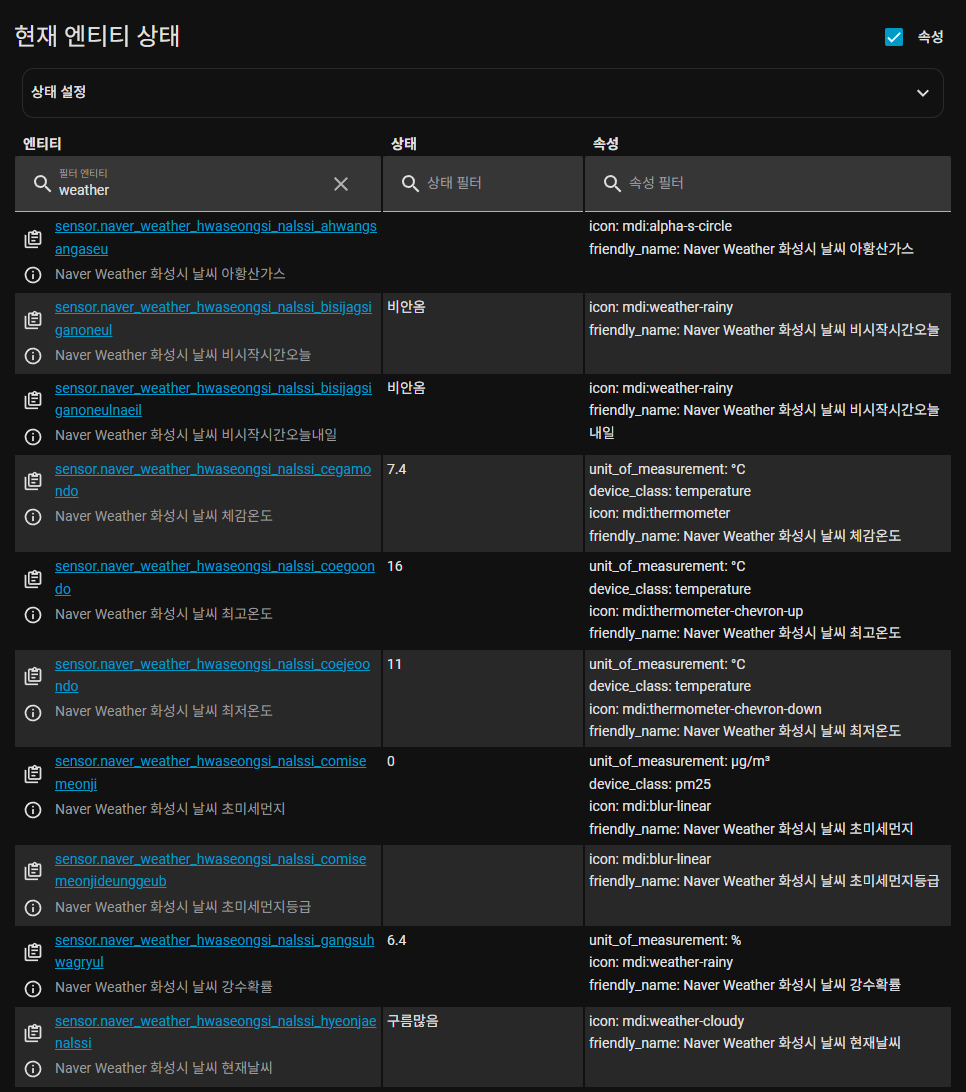
삽질 포인트: light가 아니라 switch
직접 해보니 가장 헤맨 부분이 이거였다. SmartThings에서 가져온 조명이 대부분 switch로 등록된다. 예를 들면:
| 기기 이름 | 예상 Entity ID | 실제 Entity ID |
|---|---|---|
| 거실 우물조명 | switch.geosil_umuljomyeong |
|
| 주방 메인 등 | switch.jubang_mein_deung |
|
| 세아방 등 | switch.seabang_deung |
처음에 light로 대시보드를 작성했다가 전부 "Entity not found" 에러가 나서, 개발자 도구에서 하나하나 확인하고 switch로 전부 교체했다.
검색 키워드 팁
한번에 모든 Entity ID를 파악하려면 아래 키워드로 필터링하면 된다:
| 검색어 | 찾을 수 있는 것 |
|---|---|
switch |
조명, 멀티탭, 팬, 에어컨 전원 등 |
cover |
커튼 |
media_player |
TV, 스피커 |
binary_sensor |
도어센서, 냉장고 문, 전원 상태 등 |
sensor |
에너지, 온도, 날씨 데이터 등 |
2. 내 집 Entity ID 전체 매핑
실제로 확인한 전체 Entity ID를 정리하면 아래와 같다. 대시보드 YAML을 작성할 때 이 표를 보면서 매핑했다.
거실
| 기기 | Entity ID | 타입 |
|---|---|---|
| 우물조명 | switch.geosil_umuljomyeong |
switch |
| 커튼조명 | switch.geosil_keoteunjomyeong |
switch |
| 쇼파 다운라이트 | switch.syopa_daunraiteu |
switch |
| 쇼파 무드등 | switch.syopa_mudeudeung |
switch |
| TV 다운라이트 | switch.tibi_daunraiteu |
switch |
| 거실 TV | media_player.geosil_tv |
media_player |
| 거실 커튼 | cover.geosil_keoteun |
cover |
| 커튼 안쪽 | cover.geosil_keoteun_anjjog |
cover |
| 카메라 움직임 | binary_sensor.geosil_kamera_motion |
binary_sensor |
| 에어컨 전원 | switch.geosil_eeokeon_power |
switch |
주방
| 기기 | Entity ID | 타입 |
|---|---|---|
| 메인 등 | switch.jubang_mein_deung |
switch |
| 식탁 등 | switch.jubang_sigtag_deung |
switch |
| 우물조명 | switch.jubang_umuljomyeong |
switch |
| 냉장고 문 | binary_sensor.naengjanggo_freezer_door |
binary_sensor |
| 김치냉장고 문 | binary_sensor.gimcinaengjanggo_door |
binary_sensor |
| 쿡탑 전원 | binary_sensor.kugtab_power |
binary_sensor |
| 큐커 문 | binary_sensor.kyukeo_door |
binary_sensor |
아이방
| 기기 | Entity ID | 비고 |
|---|---|---|
| 세아방 등 | switch.seabang_deung |
|
| 세현이방 등 | switch.sehyeonibang_deung |
|
| 수현이방 등 | switch.suhyeonibang_deung_2 |
⚠️ 뒤에 _2 붙음! |
| 장식장 LED | switch.jangsigjang_led |
안방 / 세탁실 / 기타
| 기기 | Entity ID |
|---|---|
| 안방 에어컨 | switch.anbang_eeokeon_power |
| 안방 멀티탭 | switch.anbangmeoltitaeb |
| 청소기 멀티탭 | switch.ceongsogi_meoltitaeb |
| 3D프린터 팬 | switch.3d_peurinteo_paen |
| 환풍기팬 | switch.hwanpunggipaen |
| 건조기 전원 | binary_sensor.geonjogi_power |
| 현관 도어센서 | binary_sensor.doeosenseo_door |
| 구글 허브 | media_player.gugeul_heobeu |
3. 대시보드 만들기
새 대시보드 생성
설정 → 대시보드 → "+ 대시보드 추가" → 이름: 스마트홈 → 생성.

구성 코드 편집기 열기
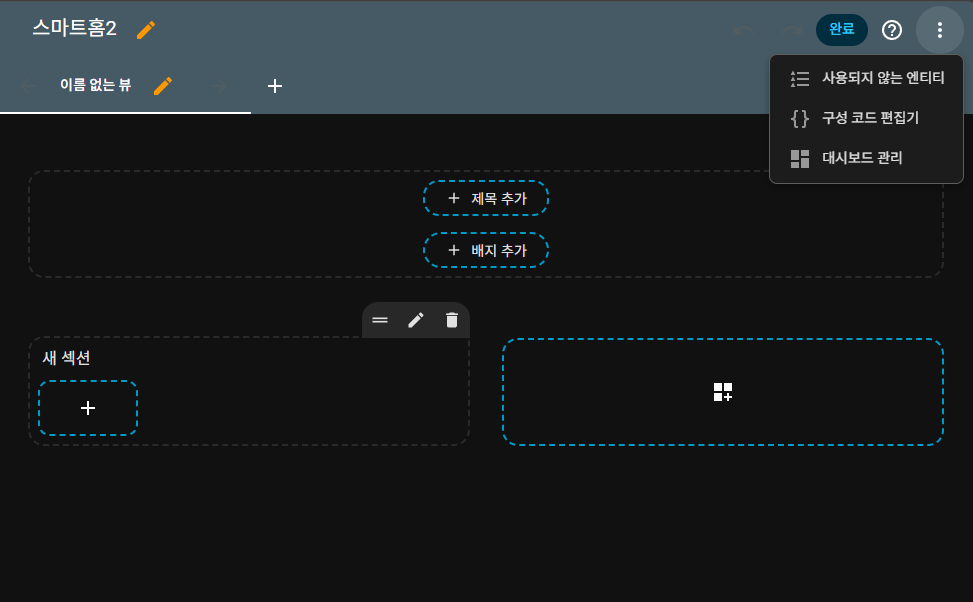
새 대시보드로 이동 → 오른쪽 상단 연필(✏️) → ⋮ → 구성 코드 편집기.
HA 이전 버전에서는 "원시 구성 편집기"라는 이름이었는데, 최신 버전에서 "구성 코드 편집기"로 바뀌었다.
YAML 작성 — 홈 탭 예시
기존 내용을 전부 지우고 아래와 같은 구조로 작성한다. 전체 YAML은 글 하단에 첨부했다.
views:
  - title: 홈
    path: home
    icon: mdi:home
    cards:
      # 날씨 — 네이버 날씨는 sensor로 등록됨
      - type: grid
        columns: 3
        square: false
        cards:
          - type: custom:mushroom-entity-card
            entity: sensor.naver_weather_hwaseongsi_nalssi_hyeonjaenalssi
            name: "날씨"
            icon: mdi:weather-cloudy
          - type: custom:mushroom-entity-card
            entity: sensor.naver_weather_hwaseongsi_nalssi_hyeonjaeondo
            name: "현재 기온"
          - type: custom:mushroom-entity-card
            entity: sensor.naver_weather_hwaseongsi_nalssi_gangsuhwagryul
            name: "강수확률"

      # 빠른 조명 제어 — switch 타입 주의!
      - type: grid
        columns: 4
        square: false
        cards:
          - type: custom:mushroom-entity-card
            entity: switch.geosil_umuljomyeong
            name: "거실"
            icon: mdi:ceiling-light
            layout: vertical
            tap_action:
              action: toggle
          # ... (이하 동일 패턴)
핵심 포인트:
- Mushroom Cards에서 switch 타입 조명은
mushroom-entity-card를 사용하고,tap_action: toggle을 넣어야 카드 탭으로 ON/OFF가 된다 layout: vertical로 설정하면 아이콘 아래에 이름이 표시되어 4열 배치에 적합하다
YAML 작성 — 거실 탭 예시 (커튼 + TV)
  - title: 거실
    path: living-room
    icon: mdi:sofa
    cards:
      # 커튼 — cover 타입, position 제어 가능
      - type: custom:mushroom-cover-card
        entity: cover.geosil_keoteun
        name: "거실 커튼"
        show_position_control: true

      # TV — media_player 타입
      - type: custom:mushroom-media-player-card
        entity: media_player.geosil_tv
        name: "거실 TV"
        use_media_info: true
        show_volume_level: true
        volume_controls:
          - volume_mute
          - volume_set
4. 완성된 대시보드
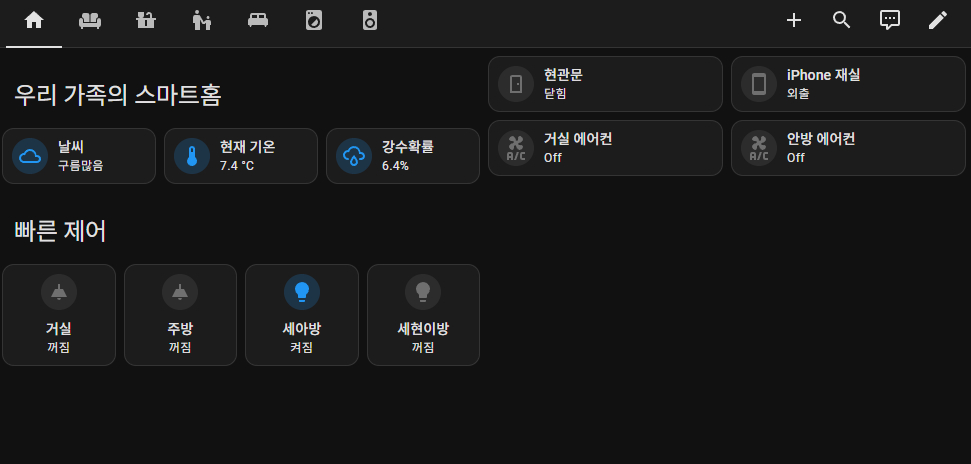
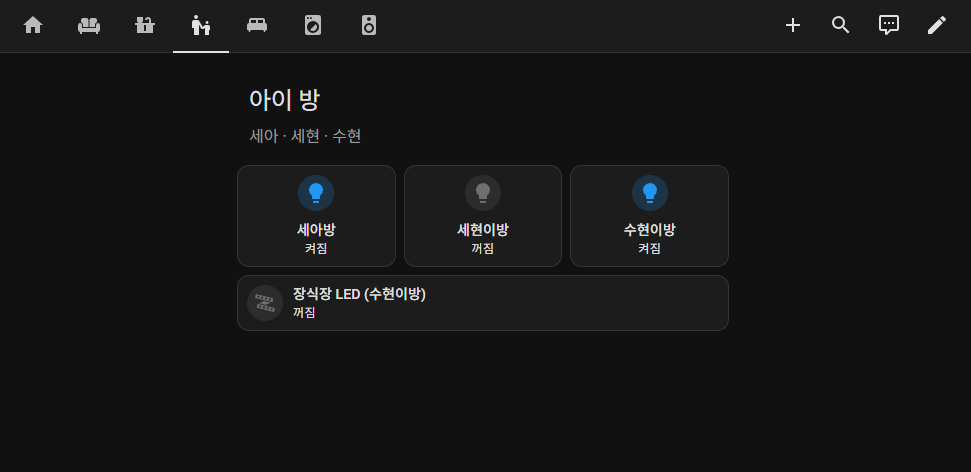
총 7개 탭으로 구성했다.
| 탭 | 아이콘 | 주요 카드 |
|---|---|---|
| 홈 | 🏠 | 날씨, 빠른 조명 제어, 현관문, iPhone 재실, 에어컨 |
| 거실 | 🛋️ | 조명 5개, 에어컨, TV, 커튼 2개, 카메라 |
| 주방 | 🍳 | 조명 3개, 냉장고/김치냉장고/쿡탑/큐커 상태 |
| 아이방 | 👨👦 | 세아방/세현이방/수현이방 등, 장식장 LED |
| 안방 | 🛏️ | 에어컨, 멀티탭 2개, 3D프린터 팬, 환풍기팬 |
| 세탁실 | 🧺 | 건조기 전원/차일드락/원격제어/구김방지 |
| 미디어 | 🔊 | 거실 TV, 구글 허브, 제우스랩 |

5. 트러블슈팅
Entity not found 에러가 잔뜩 나온다
Entity ID가 틀려서 그렇다. 처음에 light.XXX로 작성했다가 전부 에러가 났는데, SmartThings 기기는 대부분 switch.XXX로 등록된다. 개발자 도구 → 상태에서 반드시 확인하고 작성하자.
네이버 날씨 카드가 안 나온다
weather.naver_weather라는 entity는 존재하지 않는다. 네이버 날씨는 sensor.* 형태로 등록되므로, sensor.naver_weather_XXX_nalssi_hyeonjaenalssi 같은 entity를 사용해야 한다.
수현이방 등이 안 잡힌다
Entity ID가 switch.suhyeonibang_deung이 아니라 switch.suhyeonibang_deung_2였다. 뒤에 _2가 붙어있어서 한참 찾았다. SmartThings에서 기기를 재등록한 적이 있으면 이런 식으로 번호가 붙을 수 있다.
구성 코드 편집기가 어디있는지 모르겠다
대시보드 편집(연필 아이콘) → 우측 상단 ⋮ 메뉴 → "구성 코드 편집기". 이전 버전의 "원시 구성 편집기"와 같은 기능이다.
마무리
대시보드까지 완성하니 SmartThings 앱보다 훨씬 한눈에 들어온다. 특히 방별로 탭을 나눠서 보는 게 편하고, Mushroom Cards의 토글 기능으로 화면에서 바로 조명을 켜고 끌 수 있어서 만족도가 높다.
직접 해보면서 느낀 팁을 정리하면:
- Entity ID는 반드시 개발자 도구에서 확인 — 추측으로 YAML 짜면 에러 지옥
- SmartThings 기기는 switch 타입 — light가 아님
- 네이버 날씨는 sensor 타입 — weather가 아님
- 수현이방 _2 같은 suffix 주의 — 기기 재등록 이력이 있으면 번호가 붙음
다음에는 Telegram Bot 알림(세탁 완료, 현관문 열림)과 자동화 만들기(취침 모드, 아이방 자동 소등)를 다룰 예정이다.
전체 YAML 다운로드
이 글에서 사용한 대시보드 YAML 전체 파일은 아래에서 다운로드할 수 있다.
Entity ID 부분만 본인 환경에 맞게 수정하면 바로 사용할 수 있다.
참고 링크
메타 설명: Home Assistant에서 Mushroom Cards로 7탭 대시보드를 만드는 과정을 정리했습니다. SmartThings 기기 Entity ID 찾는 법, switch/light 타입 차이, 네이버 날씨 연동 팁 등 실제 삽질 경험을 포함합니다.
'IT > HomeLabs' 카테고리의 다른 글
| [HomeLabs] Docker Compose 2026 홈랩 멀티컨테이너 완전 가이드: 실전 Compose 설정 (1) | 2026.04.08 |
|---|---|
| [HomeLabs] Home Assistant를 텔레그램으로 제어하기: Gemini AI 자연어 스마트홈 봇 만들기 (0) | 2026.04.05 |
| [HomeLabs] 저전력 미니PC로 나만의 홈서버 구축하기: 전력소모 줄이기 (0) | 2026.04.05 |
| [HomeLabs] Proxmox에 Home Assistant 올리기 ① — 설치부터 SmartThings 연동까지 (0) | 2026.04.04 |
| [홈랩 IaC 자동화 #7] GitOps — git push 한 번으로 Proxmox VM 자동 생성 (1) | 2026.04.03 |
| [홈랩 IaC 자동화 #6] AWX + Terraform 연동 - 버튼 한 번으로 Proxmox VM 자동 생성 (0) | 2026.03.31 |


