여러분, 솔직히 말할게요. ROG Ally X 사고 나서 한동안 Windows 11이랑 씨름하느라 게임보다 OS 관리에 시간을 더 쓴 것 같습니다. 업데이트 한번 하면 재부팅에 5분, 슬립 모드 풀면 화면이 얼어붙고, Big Picture 모드 켜놓으면 뒤에서 뭔가 계속 돌아가는 느낌… 이게 100만 원짜리 게이밍 핸드헬드의 경험이라니요?
그래서 결심했습니다. "SteamOS 한번 올려보자!" 어차피 서버 엔지니어가 본업인데, Linux 하나 못 올리겠어? (이 자신감이 늘 화근이긴 합니다만...) 결론부터 말하면, 지금 ROG Ally X에서 SteamOS 쓰고 있고요, 진작에 바꿀 걸 싶을 정도로 만족스럽습니다. 4명의 아이들 재우고 나서 몰래 하는 야간 게이밍이 이렇게 쾌적해질 줄이야!
오늘은 그 설치 과정을 사진과 함께 낱낱이 공개합니다. 삽질 포함이요.
SteamOS란? 왜 ROG Ally X에 설치하나?
SteamOS는 Valve에서 만든 Linux 기반 게이밍 운영체제입니다. Steam Deck에 탑재되어 나오는 바로 그 OS인데요, 2025년 5월 SteamOS 3.7 업데이트를 기점으로 Valve가 공식적으로 Steam Deck 이외의 AMD 핸드헬드에도 설치할 수 있도록 문을 열었습니다. 현재 최신 안정 버전은 2026년 3월 기준 SteamOS 3.7.20이며, NTSync 드라이버 추가와 보안 패치가 포함되어 있습니다.
ROG Ally X는 AMD Z1 Extreme APU에 24GB RAM, 80Wh 대용량 배터리, 120Hz FHD 디스플레이까지 갖춘 녀석입니다. 스펙만 보면 Steam Deck을 압도하는데, Windows 11의 무거운 오버헤드 때문에 그 성능을 온전히 발휘하지 못하는 게 현실이었죠. SteamOS를 올리면 게이밍에 최적화된 가벼운 OS 위에서 하드웨어 성능을 더 뽑아낼 수 있습니다. 실제로 ETA Prime 같은 유튜버의 벤치마크에서는 같은 15W TDP 조건에서 Steam Deck 대비 최대 20% 높은 성능을 보여주기도 했습니다.
무엇보다 슬립 모드가 제대로 작동합니다. 닌텐도 스위치처럼 전원 버튼 한번 누르면 바로 절전, 다시 누르면 바로 이어서 플레이. Windows에서는 꿈도 못 꿨던 경험이에요.
설치 전 준비물 체크리스트
본격적으로 들어가기 전에 아래 항목들을 미리 준비해두세요. 저처럼 중간에 허겁지겁 찾으러 다니지 않으려면요.
먼저 8GB 이상 USB 드라이브가 필요합니다. 여기서 중요한 포인트가 하나 있는데, USB-C 드라이브보다는 USB-A 드라이브 + USB 허브(또는 독) 조합을 추천합니다. 많은 사용자들이 USB-C 드라이브로 부팅할 때 속도 문제나 에러를 경험했다는 보고가 있거든요. 저도 삼성 USB-A 드라이브에 USB-C 허브를 물려서 진행했고, 한 번에 깔끔하게 부팅됐습니다.
그 다음은 SteamOS 리커버리 이미지입니다. Valve 공식 사이트에서 다운로드할 수 있고, 확장자가 .img.zst인 파일을 받으면 됩니다. 이미지를 USB에 굽는 도구로는 Rufus나 Balena Etcher 중 편한 걸 쓰세요. 마지막으로, 설치 중 키보드와 마우스가 있으면 데스크톱 모드에서 훨씬 편합니다. 독이 있다면 금상첨화!
반드시 기억하세요: 설치 과정에서 내장 SSD의 모든 데이터가 삭제됩니다. Windows로 돌아갈 가능성이 조금이라도 있다면, 설치 전에 꼭 백업을 해두세요.
설치 과정 – 실제 작업 사진과 함께
BIOS 설정 및 USB 부팅
USB 드라이브에 SteamOS 이미지를 구운 후, ROG Ally X의 전원을 끄고 볼륨 다운 버튼을 누른 채 전원을 켭니다. BIOS에 진입하면 Y 버튼으로 Advanced Mode에 들어가서 Security 탭으로 이동합니다. 여기서 Secure Boot를 반드시 비활성화해야 합니다. 또한 ASUS 기기에는 기본적으로 BitLocker가 켜져 있는 경우가 많으니, 설치 전에 Windows에서 미리 BitLocker 암호화를 해제해두는 게 좋습니다. 안 그러면 파티션 삭제가 안 돼서 삽질하게 됩니다.
설정을 저장하고 재부팅한 뒤 다시 BIOS에 진입해서, Boot Menu에서 USB 드라이브(EFI USB Device)를 선택하면 SteamOS 리커버리 환경으로 부팅됩니다.

Repair 먼저 시도? 결과는 에러!
리커버리 데스크톱에 들어오면 여러 옵션이 보이는데요, 저는 일단 "Repair SteamOS" 옵션을 먼저 눌러봤습니다. 혹시 데이터를 살리면서 설치할 수 있지 않을까 하는 기대감에서요.
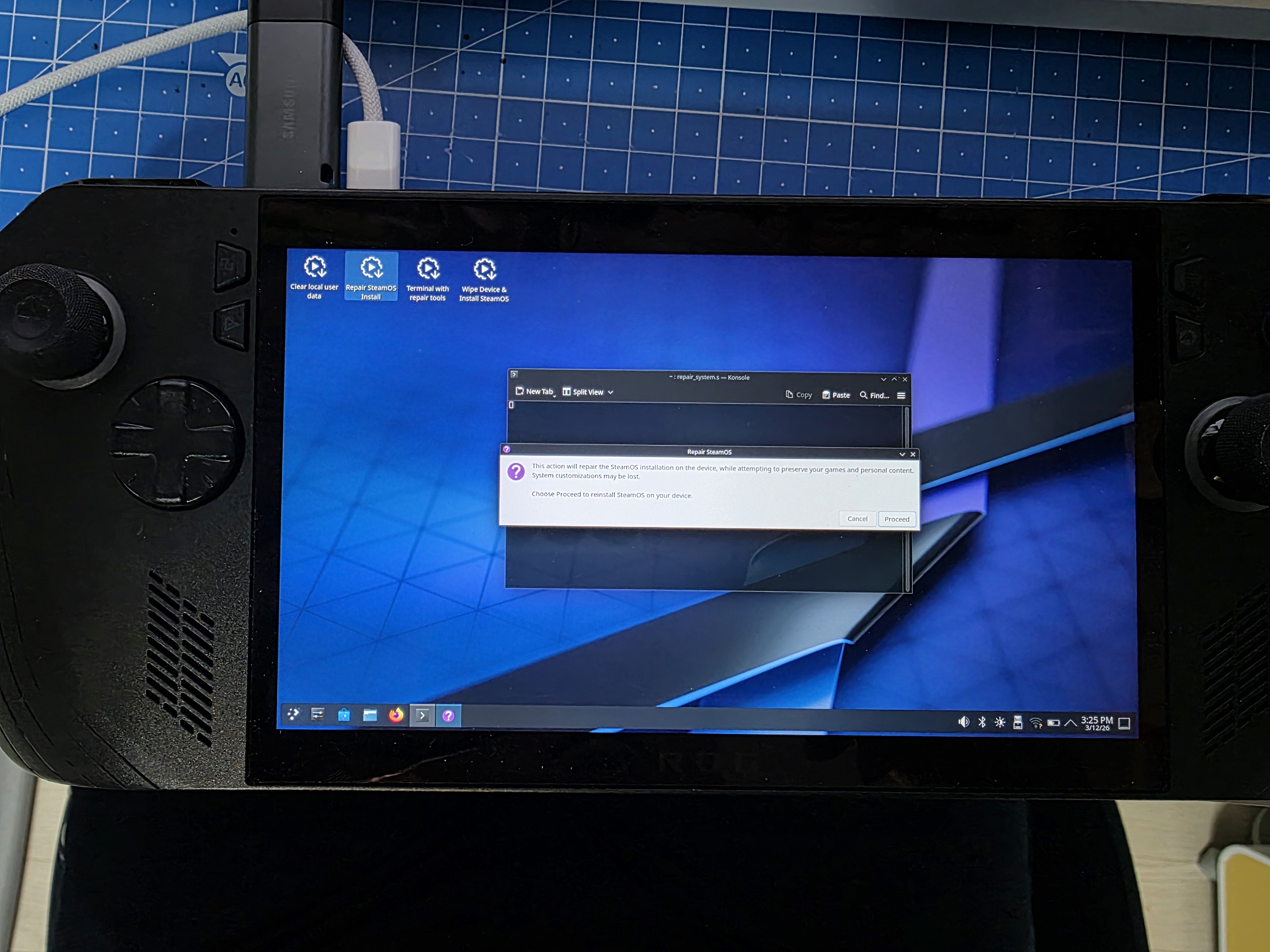
그런데 Proceed를 누르자마자 터미널에 에러가 떡 하고 뜹니다.

에러 내용을 보면, 기존 Windows의 EFI 파티션 레이블이 SteamOS가 기대하는 형식과 달라서 Repair로는 진행할 수 없다는 내용입니다. 결국 기존 파티션 구조를 그대로 두고는 설치가 안 된다는 뜻이죠. Windows에서 넘어오는 경우 대부분 이 에러를 만나게 되니, 깨끗하게 Wipe 후 설치하는 걸 권장합니다.
Wipe & Install – 본격 설치 시작
자, 이제 미련 없이 "Wipe Device & Install SteamOS" 옵션을 선택합니다. 클릭하면 "이 작업은 내부 저장소의 모든 데이터를 돌이킬 수 없이 삭제합니다" 라는 무시무시한 경고가 뜹니다. 백업 했으니까 과감하게 OK!

SSD 초기화(sanitize)가 시작되면 잠시 기다려야 합니다. 저장 용량에 따라 시간이 좀 걸리는데, ROG Ally X의 1TB SSD 기준으로 초기화부터 이미지 쓰기까지 약 10~15분 정도 소요됐습니다. 이 동안 화면을 보면서 잘 되고 있는지 확인만 하면 됩니다.
설치 완료! 리부팅
설치가 끝나면 "Reimaging complete" 메시지와 함께 grub 부트로더 설정이 진행된 것을 확인할 수 있습니다.

"Proceed" 를 누르면 ROG Ally X가 재부팅됩니다. 이 순간의 두근거림이란… USB 뽑는 거 잊지 마세요!
초기 설정 – 언어, 시간대, 로그인
재부팅 후 SteamOS가 처음 뜨면 Steam Deck과 동일한 초기 설정 화면이 나타납니다. 나름 감동적인 순간이에요. ROG Ally X 화면에 Steam 로고가 뜨다니!
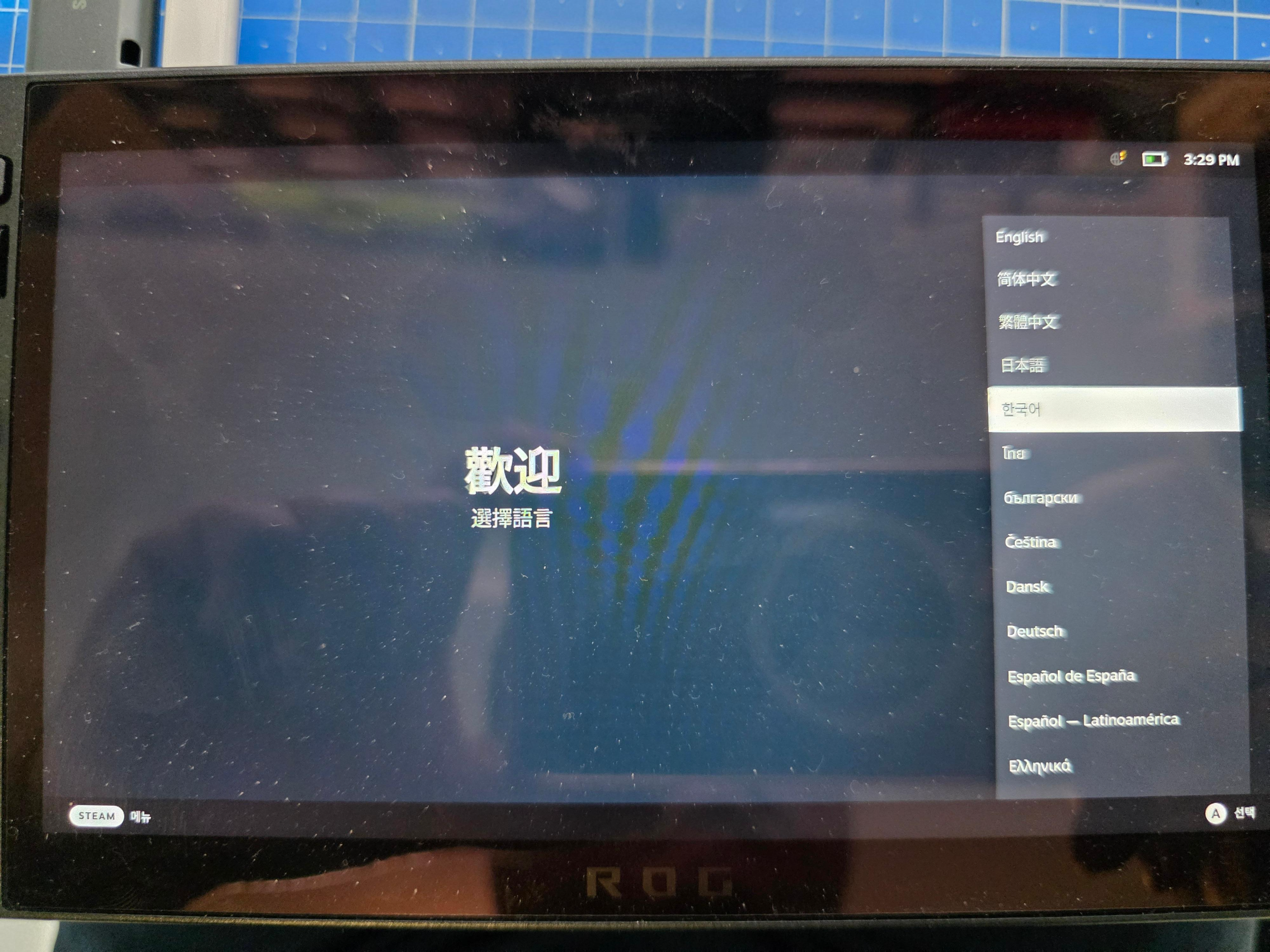
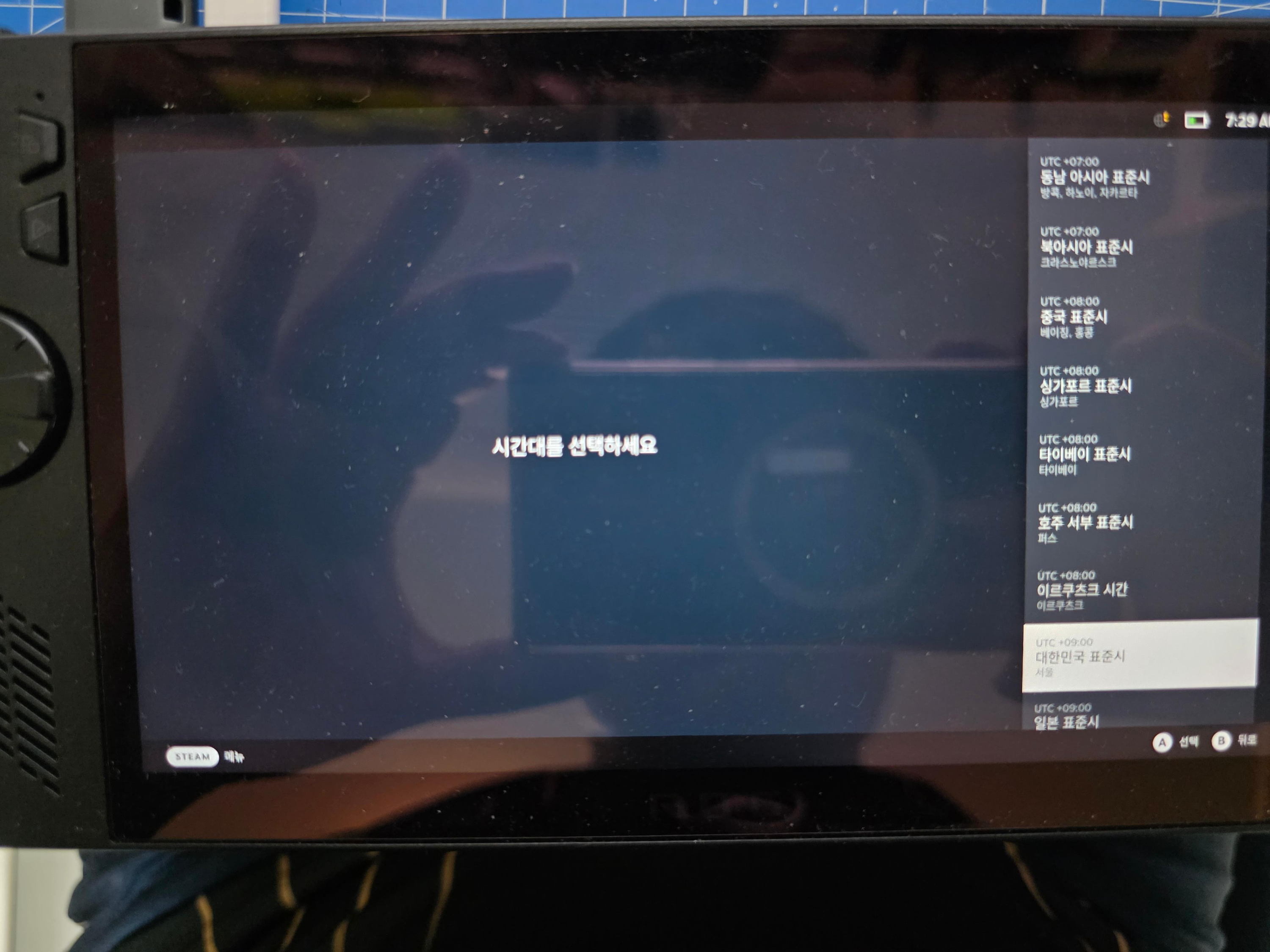
언어는 한국어, 시간대는 대한민국 표준시(UTC+09:00)로 설정하면 됩니다. Wi-Fi를 연결하면 필요한 업데이트를 자동으로 다운로드합니다.

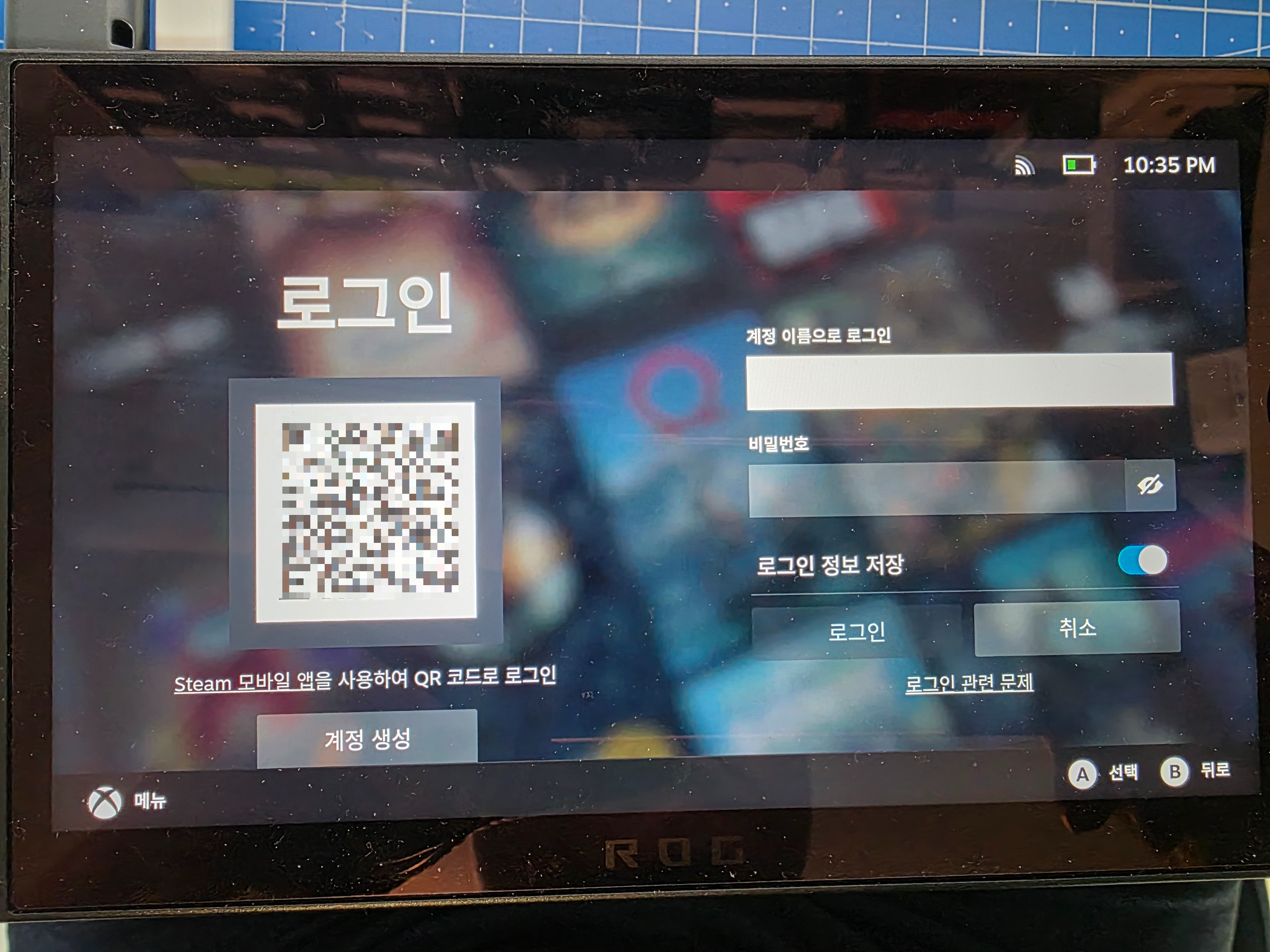
그리고 Steam 로그인 화면이 나타납니다! QR코드 로그인 또는 계정명/비밀번호 로그인을 선택할 수 있습니다.
설치 후 꼭 해야 할 세팅 3가지
1. VRR(가변 주사율) 활성화
ROG Ally X의 120Hz 디스플레이는 AMD FreeSync Premium을 지원합니다. SteamOS 설치 직후에는 VRR이 비활성화되어 있을 수 있으니, 퀵 메뉴(커맨드 센터 버튼)에서 Performance 탭으로 들어가 VRR을 켜주세요. 게임할 때 티어링 없이 훨씬 부드러운 화면을 경험할 수 있습니다.
2. Decky Loader + SimpleDeckyTDP로 TDP 제어 되찾기
SteamOS에서 ROG Ally X의 가장 큰 아쉬운 점은 기본 TDP 조절이 안 된다는 것입니다. SteamOS가 ROG Ally X를 공식 지원하는 기기로 인식하지 않기 때문인데요, 이 문제는 Decky Loader라는 오픈소스 플러그인 런처를 설치하면 해결됩니다.
데스크톱 모드로 전환한 뒤 브라우저에서 decky.xyz에 접속해서 다운로드, 실행하면 설치가 끝납니다. 그 다음 터미널에서 SimpleDeckyTDP 설치 스크립트를 실행하면 퀵 메뉴에서 4W부터 40W까지 TDP를 자유롭게 조절할 수 있게 됩니다. 가벼운 인디 게임은 10W로 배터리 아끼고, AAA 타이틀은 25~30W로 풀파워 돌리는 식으로 유연하게 쓸 수 있어요.
3. 업데이트 채널 확인
설치 직후 시스템 업데이트를 하라는 알림이 뜰 수 있는데, 여기서 한 가지 주의할 점이 있습니다. 초기 설치 이미지 버전과 업데이트 서버의 버전이 맞지 않으면 업데이트 후 부팅이 안 되는 경우가 있었다는 보고가 있습니다. 2026년 3월 현재 최신 안정 버전은 3.7.20이니 이 버전으로 업데이트되는지 확인한 뒤 진행하세요. 혹시 불안하다면 Settings → System에서 Developer Mode를 켜고 업데이트 채널을 Stable로 고정해두는 것도 방법입니다.
Windows vs SteamOS – 체감 비교
솔직한 체감을 말씀드리면, 가장 크게 느끼는 차이는 부팅 속도와 슬립 복귀입니다. Windows에서는 슬립에서 깨어날 때 5~10초 넘게 걸리고, 가끔 블루스크린과 함께 장렬히 산화하기도 했는데, SteamOS에서는 전원 버튼 한번 누르면 1~2초 만에 바로 게임 화면으로 돌아옵니다. 닌텐도 스위치급 즉시 복귀예요.
배터리도 체감상 개선됩니다. 80Wh 배터리의 ROG Ally X에서 15W TDP로 고정하면 가벼운 게임 기준 3~4시간은 너끈하게 나옵니다. Windows 때는 백그라운드 프로세스에 잡아먹히던 전력이 게임에 온전히 쓰이는 느낌이에요.
다만 알아두셔야 할 점도 있습니다. ROG Ally X의 Armoury Crate 버튼이나 뒷면 매크로 버튼은 SteamOS에서 아직 완벽하게 지원되지 않습니다. 터치패드가 없기 때문에 데스크톱 모드에서는 외부 마우스가 거의 필수고요. 그리고 안티치트가 적용된 일부 게임은 SteamOS(Linux) 환경에서 실행이 안 될 수 있습니다. 이 부분은 SteamOS가 더 많은 핸드헬드를 공식 지원하게 되면서 점차 개선될 것으로 기대됩니다.
마무리 – 삽질의 끝은 결국 만족
처음에 Repair 에러 만나고 살짝 식은땀 흘렸지만, 결과적으로 Wipe & Install 한 방에 깔끔하게 설치됐습니다. 서버 엔지니어라 Linux에 익숙한 편이긴 하지만, 사실 SteamOS 설치 과정 자체는 Windows 클린 설치보다 오히려 간단합니다. USB 굽고, 부팅하고, Wipe 누르고, 기다리고, 로그인하면 끝!
아이 넷 키우면서 게이밍 시간이 절대적으로 부족한 아빠에게, "전원 켜자마자 바로 게임" 이 경험은 정말 소중합니다. 윈도우 업데이트 기다리다 게임 시간 다 날려버린 적이 한두 번이 아니거든요.
ROG Ally X를 가지고 있는데 Windows 환경에 지쳤다면, SteamOS 한번 올려보세요. 뒤돌아보지 않게 될 겁니다. 다만 언제든 Windows로 돌아갈 수 있도록 복구 USB 하나 만들어두는 건 잊지 마시고요!
다음 글에서는 SteamOS에서 Decky Loader와 각종 플러그인을 활용해서 ROG Ally X를 더 깊이 커스터마이징하는 방법을 다뤄볼게요. 그때까지 즐거운 게이밍 되세요! 🎮
'Tech & Hobby > Game' 카테고리의 다른 글
| [Game] 붉은사막 출시 첫 주 솔직 정리 — 메타스코어 78점, 구매를 보류한 이유 (0) | 2026.03.22 |
|---|---|
| [Game] 닌텐도 스위치2 갈아타기 후기 — 스위치1·OLED·2 전부 써본 솔직 비교 (0) | 2026.03.22 |
| [game] 로지텍 지슈라1 휠 고장? 스위치 보드 교체부터 피트·그립테이프 튜닝, 3D프린터 손목받침대까지 풀코스 삽질기 (0) | 2026.03.18 |
| [Guide] ROG Ally X 배터리 타임 극대화! 'Shape of Dreams' 등 인디 게임용 수동 TDP 최적화 가이드 (1) | 2026.03.07 |
| [Guide] 중고 ROG Ally X 비트라커(BitLocker) 잠김 완벽 해결: 13년 차 엔지니어의 초기화 트러블슈팅 (0) | 2026.03.07 |
| [Game] 2026년 게이밍 인프라 분석: 스위치 2와 UMPC 사이, 엔지니어의 선택은? (0) | 2026.03.07 |


