
들어가며: 밤 10시, 중고 UMPC가 벽돌이 되다
안녕하세요, 13년 차 시스템 엔지니어 박순우입니다.
서버실에서 수많은 패닉 상태를 겪어봤지만, 최근 제 홈랩(Home Lab)에서 겪은 아찔한 경험을 하나 공유하고자 합니다. 얼마 전, 70~90만 원대라는 훌륭한 가성비에 이끌려 중고 ROG Ally X를 영입했습니다. 기기 상태도 깔끔했고 전 주인분도 친절하셨죠.
하지만 기분 좋게 집에 돌아온 밤 10시, 내 입맛에 맞게 시스템을 세팅하기 위해 윈도우 공장 초기화를 돌리려는 순간 등골이 서늘해졌습니다. 화면에 뜬 것은 친숙한 윈도우 로고가 아닌, 파란 배경의 '비트라커(BitLocker) 복구 키 입력' 화면이었습니다. 전 주인분은 이미 깊은 잠에 빠지셨는지 연락이 닿지 않았고, 제 Ally X는 말 그대로 고철 덩어리가 될 위기에 처했죠.
하지만 엔지니어에게 포기란 없습니다. 다음 날 회사 점심시간을 기어코 활용해 이 암호화의 늪을 탈출하고 시스템을 클린 설치한 저만의 '비트라커 완전 삭제 및 초기화 가이드'를 공개합니다.
1. 비트라커(BitLocker)의 함정: 왜 중고 거래 시 발생할까?
먼저 적을 알아야 합니다. 비트라커는 마이크로소프트(Microsoft)가 제공하는 강력한 디스크 암호화 기술입니다. 노트북이나 UMPC를 분실했을 때 타인이 SSD를 떼어내어 데이터를 훔쳐보는 것을 막아주는 훌륭한 보안 인프라죠.
- 발생 원인: 윈도우 11을 사용하는 ROG Ally X는 마이크로소프트 계정으로 로그인 시 기기 보호를 위해 비트라커가 '자동'으로 활성화되는 경우가 많습니다.
- 초기화의 딜레마: 중고 거래 후 핀(PIN) 번호를 모르는 상태에서 억지로 복구 모드(Recovery)에 진입해 초기화를 시도하면, 시스템은 이를 '보안 위협'으로 간주하고 디스크를 완전히 잠가버립니다.
- 유일한 열쇠: 이 잠금을 풀려면 전 주인의 마이크로소프트 계정에 저장된 48자리 복구 키가 필요합니다. 하지만 저처럼 심야에 연락이 안 닿거나, 전 주인이 계정을 탈퇴해 버렸다면? 답은 물리적인 '파티션 날리기'밖에 없습니다.
2. 트러블슈팅 준비물: 엔지니어의 비상용 도구
전 주인의 데이터를 살릴 필요가 없는 '중고 기기'이므로, 우리는 디스크의 모든 파티션을 강제로 날려버리고 윈도우를 백지상태에서 다시 올릴 것입니다.
- 준비물 1: 여분의 PC (윈도우 환경)
- 준비물 2: 8GB 이상의 빈 USB 플래시 드라이브 (C타입 젠더 또는 허브 필요)
- 마이크로소프트 공식 홈페이지에서 'Windows 11 설치 미디어 생성 도구(Media Creation Tool)'를 다운로드하여 윈도우 설치 USB를 미리 만들어 둡니다. 이것이 우리의 만능 마스터키가 될 것입니다.
3. 실전 해결 가이드: Diskpart로 암호화 디스크 초기화하기
자, 이제 막힌 혈을 뚫어줄 시간입니다. 이 과정은 엔지니어들이 서버 스토리지를 초기화할 때 쓰는 로우 레벨 포맷과 유사한 방식입니다.
1단계: 윈도우 설치 USB로 부팅하기
- 전원이 꺼진 ROG Ally X에 만들어둔 윈도우 11 설치 USB를 꽂습니다.
- 기기의 '볼륨 감소(-)' 버튼을 누른 상태에서 전원 버튼을 켭니다. BIOS 화면이 뜰 때까지 볼륨 감소 버튼을 떼지 마세요.
- BIOS 화면에서
Boot Menu (F8)를 누르고, 꽂혀 있는 USB 드라이브를 선택해 부팅합니다.
2단계: 명령 프롬프트(CMD) 호출
- 친숙한 윈도우 설치 초기 화면(언어 선택 창)이 나타납니다. 여기서 '다음'을 누르지 마세요!
- 키보드가 연결되어 있다면
Shift + F10을 누릅니다. (가상 키보드가 필요하다면 화면 우측 하단의 접근성 아이콘을 눌러 화상 키보드를 띄우세요.) - 검은색 명령 프롬프트(CMD) 창이 팝업됩니다.
3단계: Diskpart로 디스크 강제 초기화 (핵심)
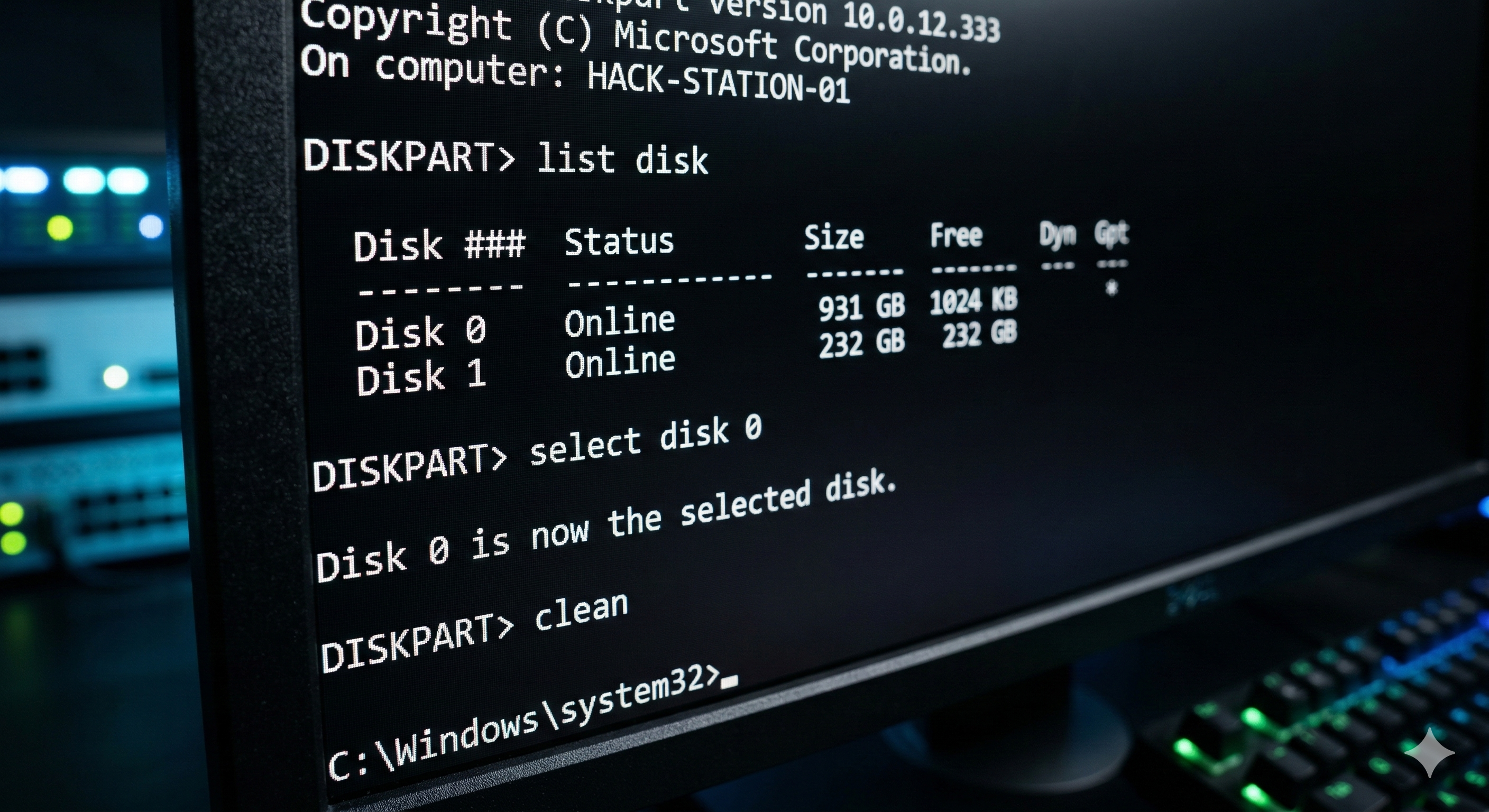
비트라커로 잠긴 파티션을 윈도우 설치 마법사에서는 지울 수 없기 때문에, CLI(커맨드 라인 인터페이스) 환경에서 디스크를 초기화해야 합니다. 아래 명령어를 순서대로 입력하고 엔터를 칩니다.
diskpart(디스크 관리 도구 실행)list disk(연결된 디스크 목록 확인. 보통 크기가 512GB나 1TB인 디스크가 '디스크 0'입니다.)select disk 0(내부 SSD 선택. 만약 SSD가 다른 번호라면 해당 번호를 입력하세요.)clean(주의: 이 명령어는 디스크의 모든 파티션과 비트라커 암호를 흔적도 없이 날려버립니다.)- "DiskPart에서 디스크를 정리했습니다."라는 메시지가 뜨면 성공입니다.
exit를 입력해 창을 닫습니다.
4. 마무리: ASUS Cloud Recovery로 순정 상태 복원하기
디스크가 완벽한 백지상태가 되었습니다! 이제 그냥 윈도우를 깔아도 되지만, 13년 차 엔지니어로서 가장 권장하는 방법은 ASUS Cloud Recovery(클라우드 복구)를 이용하는 것입니다.
그냥 윈도우를 설치하면 Armoury Crate SE나 ROG Ally X 전용 드라이버를 일일이 잡아줘야 하는 번거로움이 있습니다. 디스크가 초기화된 상태에서 기기를 재부팅하고 다시 BIOS로 진입하세요. BIOS 메뉴의 [Advanced] - [ASUS Cloud Recovery]를 실행하여 와이파이만 연결해 주면, 공장에서 갓 출고된 완벽한 순정 상태의 시스템으로 인프라 복구가 완료됩니다.
요약 및 결론: 엔지니어에게 불가능한 트러블슈팅은 없다
- 원인 파악: 중고 기기의 핀 잠금 상태에서 초기화를 시도하면 비트라커가 발동합니다.
- 해결책: 전 주인 연락이 안 된다면, 윈도우 설치 USB로 부팅 후
diskpart의clean명령어로 디스크를 완전히 포맷해야 합니다. - 복구: 디스크 초기화 후 BIOS의 ASUS Cloud Recovery를 통해 전용 드라이버까지 깔끔하게 순정 복원합니다.
다음 날 회사 점심시간, 제 자리에서 묵묵히 이 과정을 끝내고 스팀에 접속해 '용과 같이 극 1'이 부드럽게 돌아가는 것을 동료들에게 보여주었을 때의 그 쾌감이란! 역시 기술의 난관은 부딪히고 깨부수라고 있는 것 같습니다.
혹시 당근이나 중고나라에서 저렴하게 영입한 UMPC가 비트라커 블루스크린을 뿜어내며 여러분을 좌절시켰다면, 당황하지 말고 이 매뉴얼대로 파티션을 날려버리시길 바랍니다. 언제나 통제권은 시스템이 아닌 관리자에게 있어야 하니까요.
'Tech & Hobby > Game' 카테고리의 다른 글
| [game] 로지텍 지슈라1 휠 고장? 스위치 보드 교체부터 피트·그립테이프 튜닝, 3D프린터 손목받침대까지 풀코스 삽질기 (0) | 2026.03.18 |
|---|---|
| [Game] ROG Ally X에 SteamOS 설치하기 – 윈도우 걷어내고 진짜 게이밍 핸드헬드로 만든 후기 (1) | 2026.03.17 |
| [Guide] ROG Ally X 배터리 타임 극대화! 'Shape of Dreams' 등 인디 게임용 수동 TDP 최적화 가이드 (1) | 2026.03.07 |
| [Game] 2026년 게이밍 인프라 분석: 스위치 2와 UMPC 사이, 엔지니어의 선택은? (0) | 2026.03.07 |
| [Game] 충동구매가 '인프라 구축'이 되기까지: ROG Ally X 눈물겨운 중고 영입기 (0) | 2026.03.06 |
| [Game] 13년 차 엔지니어의 고백: 스위치 2가 메인에서 밀려난 이유 (feat. ROG Ally X 중고 영입) (0) | 2026.03.05 |


