
들어가며: "이번 달 AI 구독료가 얼마라고요?"
일요일 아침, 아이들이 아직 잠든 사이 조용히 작업실에 들어왔습니다. 커피를 한 모금 마시며 카드 명세서를 열어보는데, Google AI Pro 20달러, Claude MAX 110달러, 이것저것 합치니 매달 AI 구독료만 15만 원이 훌쩍 넘어갑니다. 엔지니어의 뇌가 즉시 반응했죠. "잠깐, 나 집에 Proxmox 서버 돌리고 있잖아. 이거 직접 만들면 되는 거 아닌가?"
2026년 3월 현재, 로컬 AI는 더 이상 괴짜 개발자들의 전유물이 아닙니다. Ollama라는 도구 하나면 터미널에서 명령어 한 줄로 GPT급 대규모 언어 모델(LLM)을 내 서버에서 돌릴 수 있고, Open WebUI를 붙이면 ChatGPT와 똑같은 웹 인터페이스까지 얻을 수 있습니다. 게다가 내 데이터는 한 바이트도 외부로 나가지 않죠. 프라이버시 걱정? 완전히 사라집니다.
오늘은 가상화 엔지니어의 시선으로, Proxmox 홈랩 위에 Ollama + Open WebUI 기반의 완전 무료 AI 서버를 구축하는 전체 과정을 쏙쏙 뽑아서 공유하겠습니다. 한번 세팅해두면 매달 0원으로 AI를 무한정 쓸 수 있으니, 이건 해볼 가치가 충분합니다.
1. 2026년 로컬 AI가 대세가 된 진짜 이유
"굳이 집에서 AI를 돌려야 하나?"라는 질문부터 짚고 넘어가야겠죠. 사실 1~2년 전만 해도 로컬 LLM은 성능이 클라우드 서비스에 한참 못 미쳤습니다. 그런데 2026년 들어 상황이 완전히 뒤집혔습니다.
첫 번째는 모델 성능의 폭발적 성장입니다. Qwen 2.5 32B 모델은 일반적인 개발 작업에서 GPT-3.5를 능가하는 성능을 보여주고, DeepSeek-R1은 추론 능력에서 놀라운 결과를 내고 있습니다. Llama 4, Gemma 3 같은 최신 오픈소스 모델들도 쏟아져 나오면서, 더 이상 "로컬 = 저품질"이라는 공식이 성립하지 않게 되었습니다.
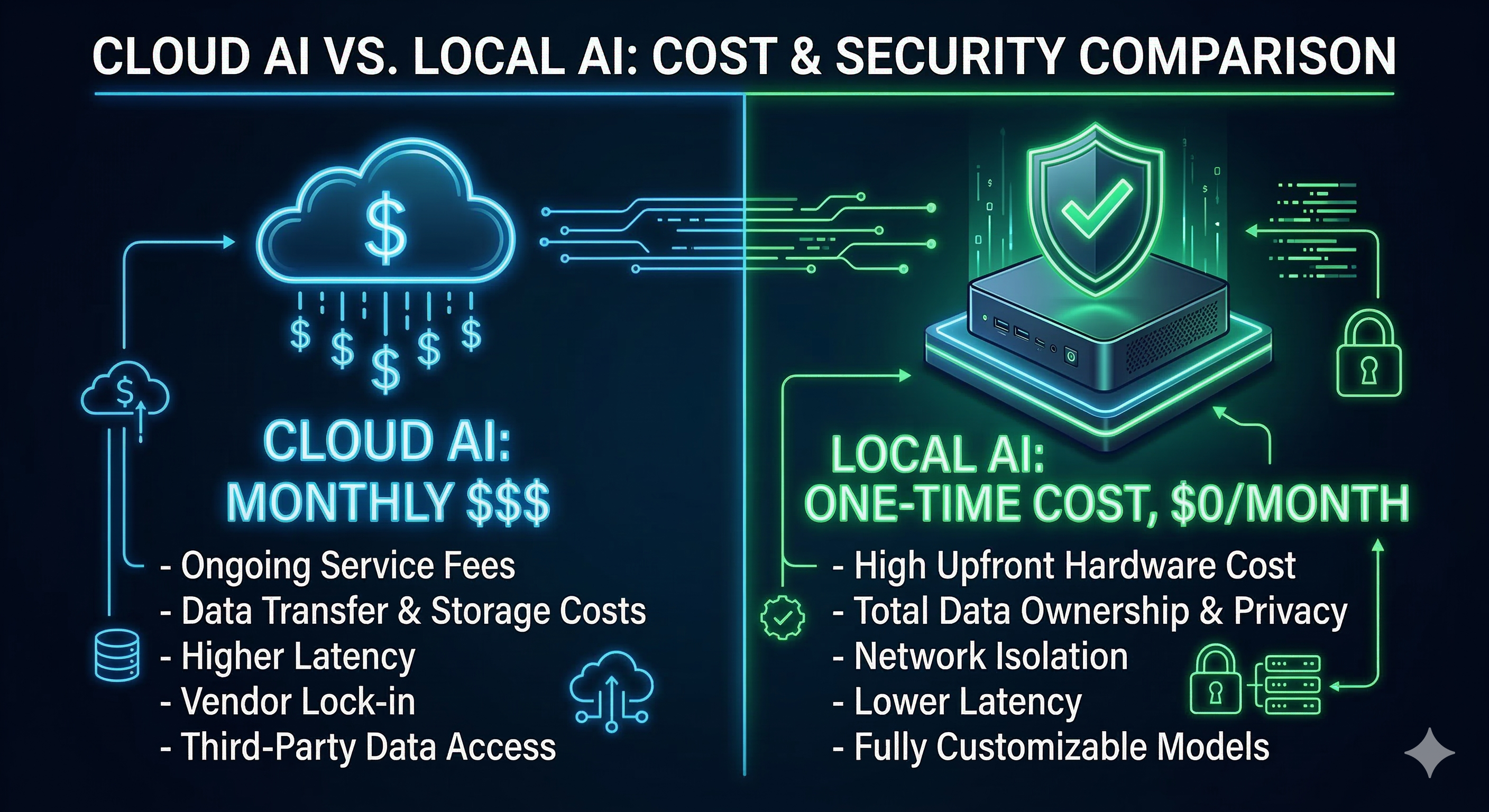
두 번째는 프라이버시와 데이터 주권 문제입니다. 기업 조사에 따르면, 조직의 44%가 데이터 프라이버시와 보안을 LLM 도입의 최대 장벽으로 꼽고 있습니다. 내 프롬프트, 내 문서, 내 코드가 누군가의 서버에 저장되고 학습 데이터로 쓰일 수 있다는 건 상당히 불편한 진실이죠. 로컬 AI는 이 문제를 근본적으로 해결합니다. 모든 데이터가 내 디스크 안에서 시작하고 끝나니까요.
세 번째는 비용입니다. 클라우드 LLM API 비용은 2025년 한 해만 84억 달러 규모로 폭증했습니다. 개인 사용자도 여러 AI 구독을 합치면 매달 무시 못 할 금액이 나갑니다. 반면 로컬 AI는 초기 하드웨어 투자 이후에는 전기세만 내면 됩니다. 한번 구축하면 월 추가 비용 0원, 사용량 제한 0건입니다.
2. 구축 준비물: 생각보다 거창하지 않은 하드웨어 스펙
"GPU가 RTX 4090은 있어야 하는 거 아니야?"라고 걱정하실 분들, 안심하세요. 2026년의 Ollama는 CPU만으로도 소규모 모델을 꽤 쾌적하게 돌릴 수 있고, 중급 GPU가 있으면 더할 나위 없이 좋습니다.
홈랩 환경에서 권장하는 최소 사양은 다음과 같습니다. CPU는 최소 4코어 이상이면 되고, 8코어 이상이면 쾌적합니다. RAM은 16GB가 최소이지만 32GB를 강력 추천합니다. 7B 파라미터 모델은 약 4
6GB의 VRAM(또는 시스템 RAM)을 소모하고, 13B 모델로 올라가면 8
12GB 정도 필요하기 때문입니다. 스토리지는 모델 하나당 2~20GB 정도 차지하니, NVMe SSD에 최소 100GB 이상의 여유 공간을 확보해두는 게 좋습니다.
GPU는 선택 사항이지만, 있으면 체감 속도가 하늘과 땅 차이입니다. NVIDIA 계열이 호환성 면에서 가장 안정적이고, RTX 3060(12GB VRAM) 정도면 7B~13B 모델을 아주 쾌적하게 굴릴 수 있습니다. 2026년 홈랩 커뮤니티에서는 미니 PC 클러스터가 대세인데, 전력 소비가 적으면서도 성능이 꽤 괜찮기 때문입니다. DDR5 RAM 가격이 좀 아프긴 하지만, 그래도 AI 구독료 1년 치보다는 쌉니다.
3. 실전 구축 Step-by-Step: Proxmox VM 위에 AI 서버 올리기
자, 이제 진짜 손에 기름칠 할 시간입니다. Proxmox VE가 이미 설치되어 있다는 전제 하에 진행합니다. 아직 없으시다면 Proxmox 공식 사이트에서 ISO를 받아 설치해주세요.
Step 1: Ubuntu VM 생성 및 GPU 패스스루
Proxmox 웹 인터페이스에서 Ubuntu 24.04 VM을 하나 만듭니다. RAM은 넉넉히 16~32GB, CPU는 가용 코어의 절반 정도를 할당하면 좋습니다. 스토리지는 최소 100GB로 잡아주세요. LLM 모델 파일이 상당히 크기 때문에 여유가 필요합니다.
GPU가 있다면 PCIe 패스스루를 설정합니다. Proxmox 호스트에서 IOMMU를 활성화하고, VM의 하드웨어 설정에서 GPU를 추가해주면 됩니다. NVIDIA GPU라면 VM 내부에서 드라이버와 CUDA 툴킷을 설치해야 합니다. 이 과정이 처음이면 조금 귀찮을 수 있지만, 한번 세팅하면 끝이니 인내심을 가지고 진행해봅시다.
GPU 없이 CPU만으로 진행해도 전혀 문제없습니다. 7B 급 모델은 CPU에서도 충분히 대화가 가능한 속도가 나옵니다. "좀 느리면 어때, 공짜인데!"라는 마인드로 갑시다.
Step 2: Docker 설치 및 Ollama 배포
VM에 SSH로 접속한 뒤 Docker를 설치합니다. 그 다음 Ollama 컨테이너를 띄우는데, GPU가 있다면 --gpus all 옵션을 추가해줍니다.
# Ollama 컨테이너 실행 (GPU 사용 시)
docker run -d --name ollama --restart always \
  -p 11434:11434 --gpus all \
  -v ollama:/root/.ollama \
  ollama/ollama
GPU가 없다면 --gpus all 부분만 빼면 됩니다. 컨테이너가 올라왔으면, 모델을 다운로드 받아봅시다.
# 추천 모델 다운로드
docker exec -it ollama ollama pull qwen2.5:7b      # 범용 대화
docker exec -it ollama ollama pull gemma3           # 구글의 최신 모델
docker exec -it ollama ollama pull qwen2.5-coder:7b # 코딩 전용
여기서 잠깐! 모델 선택 팁을 드리자면, 7B 파라미터 모델은 가볍고 빠르며 일상 대화에 충분합니다. 더 똑똑한 응답이 필요하면 13B나 32B 모델로 올리면 되는데, 그만큼 RAM과 VRAM을 더 먹으니 자기 하드웨어와 상의하시기 바랍니다.
Step 3: Open WebUI로 예쁜 옷 입히기
Ollama만으로도 터미널에서 AI와 대화할 수 있지만, 솔직히 가족이 쓰기엔 좀 그렇죠. Open WebUI를 붙이면 ChatGPT와 똑같은 웹 인터페이스가 생깁니다.
# Open WebUI 컨테이너 실행
docker run -d --name open-webui --restart always \
  -p 3000:8080 \
  --add-host=host.docker.internal:host-gateway \
  -e OLLAMA_BASE_URL=http://host.docker.internal:11434 \
  -v open-webui:/app/backend/data \
  ghcr.io/open-webui/open-webui:main
브라우저에서 http://[VM IP]:3000에 접속하면 회원가입 화면이 나옵니다. 첫 번째로 가입하는 계정이 자동으로 관리자가 되니, 반드시 본인이 먼저 가입하세요. 그 이후에는 가족 계정을 만들어줄 수 있습니다. 아이들에게 "아빠가 만든 AI야!"라고 자랑하는 순간의 뿌듯함은 경험해본 사람만 압니다.

4. 한 단계 더: n8n으로 AI 자동화 워크플로우 연결하기
여기서 멈추면 그냥 "무료 ChatGPT 클론"에 불과합니다. 진짜 홈랩의 가치는 자동화에서 나오죠. n8n이라는 오픈소스 워크플로우 자동화 도구를 연결하면, 로컬 AI가 단순한 채팅봇을 넘어서 진짜 일을 하기 시작합니다.
예를 들어 이런 워크플로우가 가능합니다. 이메일이 도착하면 n8n이 Ollama에 내용을 보내고, AI가 카테고리를 분류한 뒤 답장 초안을 작성하고, 검토 후 발송까지. 이 모든 과정이 클라우드 한 번 거치지 않고 홈랩 안에서 끝납니다. Proxmox에서 메트릭을 가져와 AI가 분석하고 텔레그램으로 요약 리포트를 보내는 것도 가능하죠.
이쯤 되면 "아, 이래서 다들 홈랩 홈랩 하는구나" 하는 깨달음이 옵니다. 단순히 서버 돌리는 취미가 아니라, 실생활에 직접 쓸 수 있는 인프라를 만드는 거니까요.
5. 보안 체크리스트: 엔지니어라면 반드시 챙기자
로컬 AI의 최대 장점이 프라이버시인 만큼, 보안 설정을 꼼꼼히 챙겨야 합니다. 몇 가지 필수 사항을 정리합니다.
먼저 Open WebUI의 공개 회원가입 기능을 반드시 비활성화하세요. 설정에서 "Default User Role"을 "pending"으로 변경하면, 관리자가 승인하지 않는 한 아무도 가입할 수 없습니다. Ollama API 포트(11434)는 외부에 노출하지 마세요. 방화벽에서 내부 네트워크만 허용하도록 설정하는 게 기본입니다.
외부에서 접속이 필요하다면 Tailscale 같은 메시 VPN을 활용하는 걸 추천합니다. 포트 포워딩 없이도 안전하게 어디서든 홈랩에 접근할 수 있습니다. 그리고 Proxmox VM의 스냅샷을 주기적으로 찍어두는 것도 잊지 마세요. 뭔가 잘못되면 스냅샷으로 돌리면 그만이니까요.

요약 및 결론: 기술은 결국 자유를 만든다
2026년, 로컬 AI는 더 이상 실험적인 장난감이 아닙니다. Ollama + Open WebUI + Proxmox 조합은 월 구독료 없이, 사용량 제한 없이, 데이터 유출 걱정 없이 AI를 활용할 수 있는 현실적인 솔루션입니다.
핵심을 다시 정리하면 이렇습니다. Qwen 2.5, Gemma 3, DeepSeek 등 최신 오픈소스 모델들의 성능이 클라우드 서비스를 위협할 수준으로 올라왔고, Proxmox VM 위에 Docker로 Ollama와 Open WebUI를 올리면 30분 안에 나만의 AI 서버가 완성됩니다. n8n 같은 자동화 도구를 연결하면 단순 채팅을 넘어 실질적인 업무 자동화까지 가능하고, 모든 데이터는 내 홈랩 안에서 시작하고 끝나기 때문에 프라이버시는 완벽하게 보장됩니다.
일요일 아침, 커피 한 잔의 여유와 함께 시작한 이 프로젝트 덕분에 이제 AI 구독 결제일에 스트레스 받을 일이 사라졌습니다. 아이들도 "아빠 AI한테 물어볼게!"하면서 신나게 쓰고 있고요. 결국 엔지니어가 홈랩에 들이는 시간과 노력의 진짜 보상은, 기술로 일상의 자유를 하나씩 되찾는 그 과정 자체가 아닐까 싶습니다. 이번 주말, 여러분의 홈랩에도 AI를 한 스푼 얹어보시는 건 어떨까요?
'IT > AI' 카테고리의 다른 글
| [AI] Claude와 함께 타임박싱 웹앱 만들기 #5 — 모바일 최적화: 터치와의 전쟁 (0) | 2026.03.23 |
|---|---|
| [AI] Claude와 함께 타임박싱 웹앱 만들기 #4 — 전면 리디자인: 오버레이형 통합 레이아웃 (1) | 2026.03.22 |
| [AI] Claude와 함께 타임박싱 웹앱 만들기 #3 — 반복 템플릿, 주간 리뷰 대시보드, 그리고 다크모드까지 (1) | 2026.03.20 |
| [AI] Claude와 함께 타임박싱 웹앱 만들기 #2 — Nginx 리버스 프록시 + PocketBase로 셀프호스팅 서버 구축하기 (0) | 2026.03.19 |
| [AI] Claude와 함께 타임박싱 웹앱 만들기 #1 — 종이 플래너를 웹으로 옮긴 인프라 엔지니어의 바이브 코딩 도전기 (1) | 2026.03.18 |
| [AI] 13년 차 엔지니어가 분석한 '클로드 코드(Claude Code)': 터미널에 강림한 완벽한 AI 에이전트 (1) | 2026.03.02 |


