목차
- 스팀 라이브러리 관리, 왜 중요할까요? (핵심 개념 설명)
- 실전 구현: 스팀 라이브러리 효율적으로 관리하는 5가지 꿀팁
- 1. 강력한 카테고리/컬렉션(Collection) 활용법 마스터하기
- 2. 동적 컬렉션(Dynamic Collection) 기능 마스터하기
- 3. 설치 경로(Installation Path) 분산 및 관리 전략
- 4. 게임 백업(Backup) 및 복원 전략
- 5. 라이브러리 최적화 도구 활용 (선택 사항)
- ⚠️ 주의사항 및 트러블슈팅(Troubleshooting)
- 검증 및 결과: 깔끔해진 라이브러리! 🎉
- 마무리: 더 나은 게임 라이프를 위해
안녕하세요, 13년차의 서버실 주인장입니다. 여러분, 스팀(Steam) 게임 라이브러리에 게임은 수백 개 쌓여 있는데, 막상 뭘 해야 할지 몰라 게임 선택에만 시간을 허비하신 경험, 저만 있는 건 아닐 겁니다. 마치 잘 정리되지 않은 서버룸처럼, 어디에 어떤 장비가 있는지 파악하기 힘들면 작업 효율이 확 떨어지죠. 게임도 마찬가지입니다. 정리되지 않은 스팀 라이브러리 관리는 게임 선택의 피로도를 높이고, 결국 새로 산 게임조차 제대로 즐기지 못하게 만듭니다.
저도 예전에는 무작정 게임만 사 모으는 데 급급했습니다. 하지만 13년차 인프라 엔지니어로서 홈랩(Homelab)에서 수많은 가상 머신(VM)과 서비스들을 체계적으로 관리하듯이, 스팀 게임도 시스템적으로 관리해야 한다는 걸 깨달았죠. 오늘은 13년차 인프라 엔지니어인 제가 직접 겪은 삽질과 경험을 바탕으로, 여러분의 스팀 게임 정리를 돕고 스팀 라이브러리 관리를 효율적으로 만들어 줄 5가지 꿀팁을 공유하려고 합니다. 이 팁들을 활용하면 여러분의 게임 라이프가 한층 더 즐거워질 거라고 확신합니다!
스팀 라이브러리 관리, 왜 중요할까요? (핵심 개념 설명)
쉽게 말해, 내 게임들을 내 입맛에 맞게 분류하고, 필요할 때 빠르게 찾아서 실행할 수 있도록 만드는 과정입니다. 이는 단순히 게임을 삭제하는 것을 넘어, 컬렉션(Collection)을 활용하고, 설치 경로를 최적화하며, 중요한 게임 데이터를 안전하게 백업하는 등의 포괄적인 활동을 포함합니다. 효율적인 관리는 다음과 같은 장점을 가져다줍니다.
- 게임 접근성 향상: 원하는 게임을 빠르게 찾아 실행할 수 있습니다.
- 저장 공간 최적화: 불필요한 게임을 정리하고, 설치 경로를 분산하여 저장 공간을 효율적으로 활용할 수 있습니다.
- 데이터 안전성 확보: 소중한 게임 데이터(세이브 파일 등)를 백업하여 손실 위험을 줄일 수 있습니다.
- 게임 구매 만족도 증가: 구매한 게임을 더 잘 즐길 수 있게 되어 만족도가 높아집니다.
그럼 이제 저의 삽질 경험에서 우러나온 실전 꿀팁들을 하나씩 살펴볼까요?
실전 구현: 스팀 라이브러리 효율적으로 관리하는 5가지 꿀팁
1. 강력한 카테고리/컬렉션(Collection) 활용법 마스터하기
스팀은 예전의 '카테고리' 기능을 '컬렉션'이라는 이름으로 업그레이드했습니다. 이 기능은 정말 강력합니다. 저는 제 홈랩 서버의 서비스들을 태그(Tag)로 분류하듯이, 게임들도 여러 기준에 맞춰 컬렉션으로 묶어둡니다.
- 수동 컬렉션 생성: 스팀 라이브러리에서 게임 목록을 마우스 우클릭한 후 '컬렉션에 추가' > '새 컬렉션 생성'을 선택합니다.
- 기준 설정: 'RPG', '인디 게임(Indie Game)', '멀티플레이(Multiplayer)', '미완료 게임(Backlog)', '다시 하고 싶은 게임(Replay)' 등 자신만의 기준을 세워 컬렉션을 만듭니다.
- 다중 컬렉션 활용: 한 게임을 여러 컬렉션에 동시에 추가할 수 있습니다. 예를 들어, '엘든 링'은 'RPG'이면서 '미완료 게임'이 될 수도 있죠.
💡 팁: 컬렉션 이름에 이모지(Emoji)를 활용하면 시각적으로 더 빠르게 구분할 수 있습니다. 예를 들어, '🎮 RPG', '⚙️ 인디 게임' 같은 식이죠. 제가 직접 해보니, 게임을 찾을 때 눈에 확 들어와서 시간을 많이 절약할 수 있었습니다. ✅
2. 동적 컬렉션(Dynamic Collection) 기능 마스터하기
이것이야말로 스팀 숨겨진 기능 중 하나이자, 스팀 컬렉션 관리의 정점이라고 할 수 있습니다. 특정 조건을 만족하는 게임을 자동으로 컬렉션에 추가해 주는 기능이죠. 마치 서버 모니터링 시스템에서 특정 메트릭(Metric)이 임계값(Threshold)을 넘으면 자동으로 알림을 보내는 것과 비슷합니다.
- 동적 컬렉션 생성: 라이브러리 좌측 메뉴의 '컬렉션' 옆 '+' 버튼을 누르고 '동적 컬렉션 만들기'를 선택합니다.
- 조건 설정: '설치됨(Installed)', '플레이하지 않음(Unplayed)', '태그(Tag)', '장르(Genre)', '친구 플레이 중(Friends Playing)' 등 다양한 필터를 조합하여 조건을 설정합니다.
- 예시: '아직 플레이하지 않은 RPG 게임' 컬렉션, '친구들이 많이 하는 멀티플레이 게임' 컬렉션 등을 자동으로 만들 수 있습니다.
제가 직접 써보니, 특정 태그가 붙은 게임들을 자동으로 모아주거나, 아직 설치하지 않은 게임들만 따로 분류해주는 기능이 정말 편리하더군요. 게임을 새로 구매하거나 설치할 때마다 수동으로 정리할 필요가 없으니, 관리 부담이 확 줄었습니다. 🎉

동적 컬렉션 설정 화면으로, 원하는 규칙을 추가하여 게임을 자동 분류하는 모습입니다.
3. 설치 경로(Installation Path) 분산 및 관리 전략
저처럼 고성능 SSD와 대용량 HDD를 동시에 사용하는 환경이라면, 게임 설치 경로를 전략적으로 분산하는 것이 매우 중요합니다. 자주 플레이하는 게임이나 로딩 속도가 중요한 게임은 SSD에, 용량이 크고 자주 하지 않는 게임은 HDD에 설치하는 식이죠. 마치 데이터베이스(Database)를 고성능 스토리지에, 로그(Log) 파일은 저렴한 스토리지에 저장하는 것과 비슷합니다.
- 스팀 라이브러리 폴더 추가: 스팀 클라이언트 상단 메뉴에서 'Steam' > '설정(Settings)' > '저장 공간(Storage)'으로 이동합니다.
- 새 라이브러리 폴더 추가: '+' 버튼을 눌러 다른 드라이브나 폴더를 새 라이브러리 폴더로 지정합니다.
- 게임 이동: '저장 공간' 메뉴에서 이동하고 싶은 게임을 선택한 후 '이동(Move)' 버튼을 눌러 원하는 라이브러리 폴더로 옮깁니다.
처음에는 게임 설치 시마다 경로를 일일이 지정하는 게 귀찮았는데, 익숙해지니 로딩 속도와 저장 공간 활용 면에서 엄청난 이득을 봤습니다. 특히 대용량 AAA 게임들은 HDD로 보내고, 인디 게임이나 빠르게 즐기는 게임들은 SSD에 두니 체감 성능이 확실히 달랐습니다.
⚠️ 주의사항: 외장 드라이브를 라이브러리 폴더로 사용한다면, 드라이브 연결이 끊기거나 드라이브 문자가 변경될 경우 게임을 찾지 못할 수 있습니다. 안정적인 내부 저장 장치를 활용하는 것이 좋습니다. 또한, 게임을 이동한 후 실행이 안 될 때는 '게임 파일 무결성 검사(Verify Integrity of Game Files)'를 한 번 해주는 것이 좋습니다. ✅
4. 게임 백업(Backup) 및 복원 전략
오랜 기간 인프라 엔지니어로 일하면서 가장 중요하게 생각하는 것 중 하나가 바로 백업(Backup)입니다. 게임도 마찬가지입니다. 게임 파일이 손상되거나, PC를 새로 설치해야 할 때, 수십 기가바이트(GB)에 달하는 게임을 다시 다운로드하는 것은 엄청난 시간 낭비죠. 제가 예전에 실수로 중요한 게임 파일을 날려먹고 다시 받느라 밤새 고생했던 기억이 있네요. 그 후로는 주기적인 백업의 중요성을 뼈저리게 느꼈습니다.
- 스팀 자체 백업 기능 활용: 스팀 클라이언트 상단 메뉴에서 'Steam' > '게임 백업 및 복원(Backup and Restore Games)'을 선택합니다.
- 게임 선택 및 경로 지정: 백업하고 싶은 게임을 선택하고, 백업 파일을 저장할 경로를 지정합니다.
- 복원 방법: 동일 메뉴에서 '게임 복원(Restore Game)'을 선택하고, 백업 파일을 찾아 복원합니다.
💡 팁: 백업 파일은 용량이 크므로, 압축(Compression)하여 외부 저장 장치(External Storage)나 NAS(Network Attached Storage)에 보관하는 것을 추천합니다. 특히 멀티플레이 게임이나 세이브 파일이 중요한 싱글플레이 게임은 클라우드 저장(Cloud Save)을 적극 활용하고, 추가적으로 로컬 백업을 해두면 더욱 안전합니다.

스팀 클라이언트에서 게임을 백업하고 복원하는 메뉴의 스크린샷입니다.
5. 라이브러리 최적화 도구 활용 (선택 사항)
스팀 공식 기능만으로도 충분히 스팀 라이브러리 관리가 가능하지만, 좀 더 적극적인 관리나 특정 문제 해결을 위해 서드파티(3rd Party) 도구를 활용할 수도 있습니다. 마치 리눅스 시스템 관리 시 공식 명령어 외에 셸 스크립트(Shell Script)나 외부 도구를 활용하는 것과 비슷하죠.
- Steam Cleaner: 스팀 게임 설치 후 남는 불필요한 파일이나 재배포 파일(Redistributable)을 찾아 정리해 줍니다.
- Steam Library Manager: 여러 라이브러리 폴더 간 게임을 쉽게 이동하거나, 설치된 게임 목록을 시각적으로 관리하는 데 유용합니다. 제가 주로 사용했던 도구입니다.
물론 이런 도구들은 공식 지원이 아니므로 사용 시 주의가 필요합니다. 하지만 제 경험상, 특정 삽질을 줄여주는 데 큰 도움이 되었습니다. 예를 들어, 여러 드라이브에 분산된 게임들을 한눈에 보고 관리할 때 Steam Library Manager는 꽤 유용했습니다.
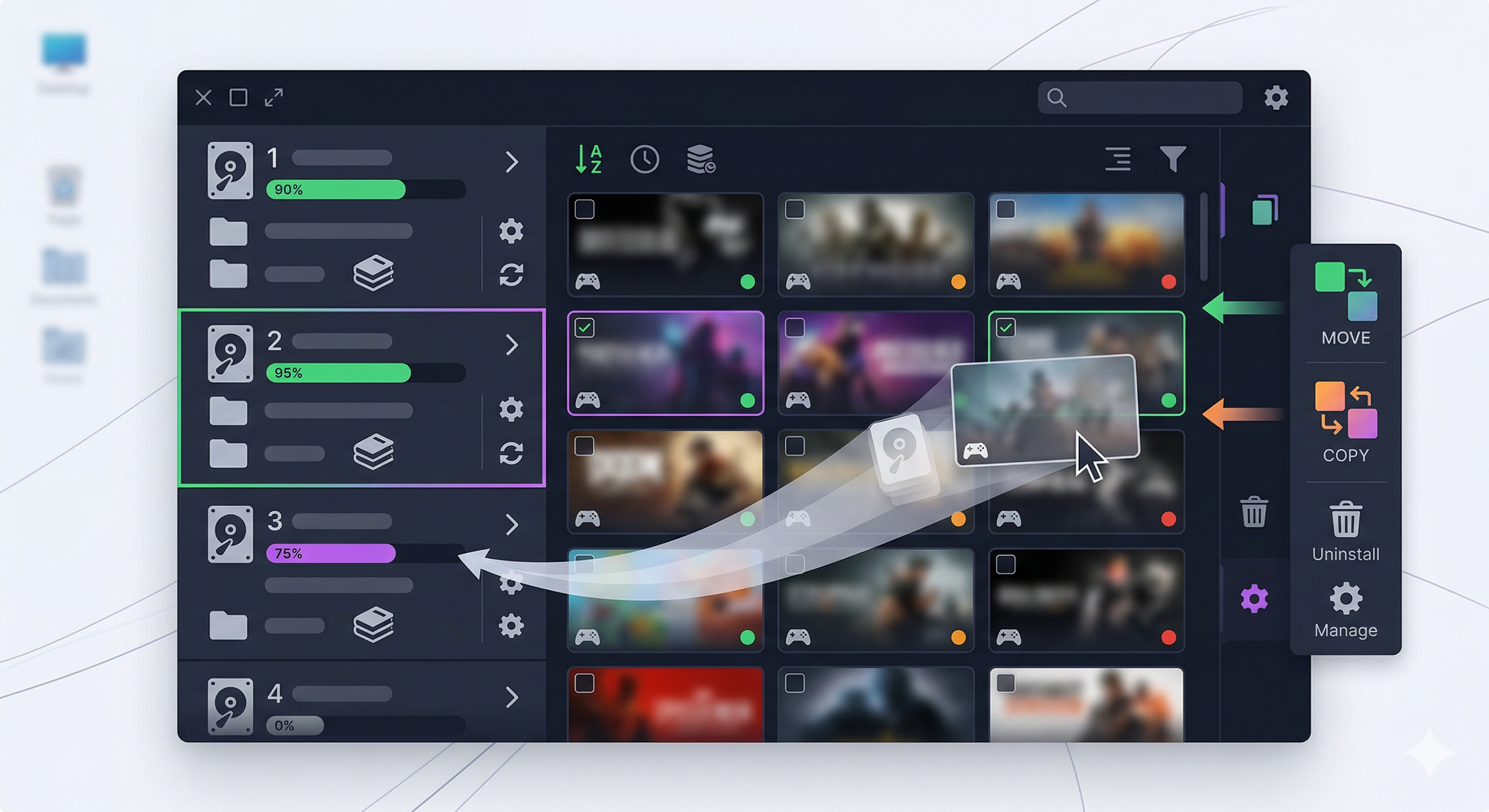
Steam Library Manager와 같은 서드파티 도구의 사용자 인터페이스 예시입니다. 여러 라이브러리 경로의 게임을 한눈에 보고 관리할 수 있습니다.
⚠️ 주의사항 및 트러블슈팅(Troubleshooting)
- 게임 실행 오류: 설치 경로 변경 후 게임이 실행되지 않을 때는 스팀에서 '게임 파일 무결성 검사(Verify Integrity of Game Files)'를 가장 먼저 시도하세요. 대부분의 문제가 해결됩니다.
- 동적 컬렉션 오작동: 동적 컬렉션이 예상대로 작동하지 않는다면, 설정한 필터 조건이 정확한지 다시 확인해 보세요. 태그나 장르 이름에 오타가 있을 수도 있습니다.
- 백업 파일 용량 문제: 대용량 게임의 백업 파일은 엄청난 용량을 차지합니다. 필요한 경우 중요한 세이브 파일만 따로 백업하거나, 클라우드 저장(Cloud Save)을 지원하는 게임은 스팀 클라우드를 믿고 활용하는 것도 방법입니다.
- 서드파티 도구 사용 시: 항상 신뢰할 수 있는 출처에서 다운로드하고, 사용 전 리뷰나 정보를 충분히 확인하여 악성코드(Malware)나 시스템 오류 발생 가능성을 줄여야 합니다.
검증 및 결과: 깔끔해진 라이브러리! 🎉
이제 여러분의 스팀 라이브러리가 얼마나 깔끔해졌는지 확인해 볼 시간입니다! 제 라이브러리는 이제 원하는 게임을 10초 안에 찾아 실행할 수 있게 되었고, 미완료 게임 목록을 보며 다음 플레이할 게임을 쉽게 고를 수 있게 되었습니다. 꽤 뿌듯하네요. 마치 복잡했던 서버실이 케이블 정리(Cable Management)와 라벨링(Labeling)을 통해 완벽하게 정돈된 모습을 보는 것과 같습니다.
이 팁들을 적용한 후, 저는 게임을 찾는 데 드는 시간이 줄어들고, 어떤 게임을 플레이할지 결정하는 데 대한 피로도가 현저히 낮아졌습니다. 덕분에 게임에 대한 만족도도 높아졌죠. 여러분도 분명 같은 경험을 하실 거라고 생각합니다. 😊

컬렉션별로 깔끔하게 정리된 스팀 라이브러리 화면의 예시입니다. 이제 원하는 게임을 쉽게 찾을 수 있습니다.
마무리: 더 나은 게임 라이프를 위해
오늘은 저의 13년차 인프라 엔지니어 경험을 바탕으로, 스팀 게임 정리와 효율적인 스팀 라이브러리 관리를 위한 5가지 꿀팁을 알아봤습니다. 컬렉션 활용부터 동적 컬렉션, 설치 경로 분산, 백업 전략, 그리고 최적화 도구까지, 이 모든 것들이 여러분의 게임 라이프를 더욱 풍요롭게 만들어 줄 것입니다.
단순히 게임을 많이 사는 것을 넘어, 잘 관리하고 즐기는 것이 진정한 게이머의 자세라고 생각합니다. 이 팁들을 활용해서 여러분만의 최적화된 스팀 라이브러리를 구축해 보세요. 다음번에는 스팀 덱(Steam Deck)과 홈랩 서버를 연동해서 게임 스트리밍 환경을 구축하는 이야기도 다뤄볼까 합니다. 제 13년차 삽질 경험이 여러분의 게임 라이프에 작은 도움이 되었기를 바랍니다. 그럼, 다음에 또 만나요! 👋
'Tech & Hobby > Game' 카테고리의 다른 글
| [Game] SteamOS 3.4 업데이트 완벽 가이드: 주요 변경점 및 최적화 팁 (0) | 2026.04.16 |
|---|---|
| [Game] ROG Ally 스팀OS 최적화: 게임 성능 극대화 가이드 (0) | 2026.04.13 |
| [Game] Proxmox 게임 서버 호스팅: 가상화로 저비용 구축하기 (0) | 2026.04.10 |
| [Game] 붉은사막 업데이트 이후 게이머 민심 총정리: 기대와 실망 사이 (0) | 2026.04.04 |
| [Game] 붉은사막 출시 첫 주 솔직 정리 — 메타스코어 78점, 구매를 보류한 이유 (0) | 2026.03.22 |
| [Game] 닌텐도 스위치2 갈아타기 후기 — 스위치1·OLED·2 전부 써본 솔직 비교 (0) | 2026.03.22 |

